Créer et envoyer un e-mail standard
Découvrez comment créer un e-mail standard dans Mailchimp.

Faites le boulot avec un pro
De la formation aux services marketing complets, notre communauté de partenaires peut vous aider à faire avancer les choses.
Lorsque vous créez un compte Mailchimp, nous créons une audience pour vous et lui attribuons une adresse électronique unique. La fonction Email Beamer vous permet d'envoyer un e-mail à cette adresse pour convertir le texte et les images du message en un brouillon d'e-mail dans votre compte Mailchimp.
Dans cet article, vous apprendrez comment configurer et envoyer un e-mail à Mailchimp avec l'option Email Beamer.
Lorsque vous utilisez Email Beamer, vous envoyez votre contenu à l'adresse électronique unique de l'audience Mailchimp à laquelle vous voulez l'envoyer. Pour diffuser du contenu sur Mailchimp, vous devez envoyer votre contenu depuis un domaine d'e-mail vérifié.
Pour localiser l'adresse Email Beamer de votre audience, procédez comme suit.
Créez l'e-mail dans votre client de messagerie préféré, comme Outlook, Gmail ou Apple Mail. Assurez-vous que toutes les images et le contenu sont ajoutés directement à l'e-mail et non en tant que pièces jointes. Une fois la conception terminée, procédez comme suit.
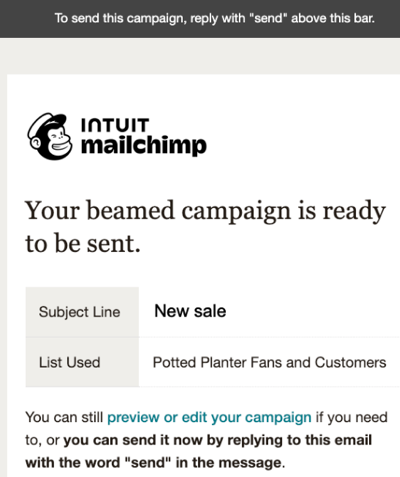
Pour apporter des modifications à l'ébauche, cliquez sur le lien dans l'e-mail de confirmation. Vous pouvez également vous connecter à votre compte Mailchimp et ouvrir l'e-mail à partir de la page Toutes les campagnes. Effectuez les modifications souhaitées aux paramètres ou à la conception de votre e-mail, puis envoyez ou programmez votre campagne.
L'adresse e-mail à partir de laquelle vous effectuez le faisceau est utilisée comme adresse e-mail d'expéditeur. Le nom de l'expéditeur sera le nom associé à ce compte de messagerie. Elles peuvent être modifiées dans les sections À et De du créateur d'e-mail.
Nous ajoutons automatiquement notre bas de page par défaut à votre e-mail pour nous assurer que vous disposez d’un lien](/help/why-we-require-an-unsubscribe-link/) de [désabonnement et du badge de parrainage.
Pour éviter d'envoyer des e-mails par erreur et pour protéger votre adresse électronique contre les spambots, gardez l'adresse que vous utilisez spécifiquement pour votre audience aussi secrète que possible. Ne la publiez pas sur Internet et ne la partagez pas avec trop de personnes.
Microsoft Word ajoute souvent du code indésirable qui peut créer des problèmes de formatage. Il est préférable d'éviter de coller du contenu à partir de Word. Nous vous suggérons de créer l'e-mail dans votre programme d'e-mail avant de le transmettre à Mailchimp.
Remarque
Les e-mails envoyés à Mailchimp via Email Beamer peuvent être modifiés avant l'envoi, mais il n'est pas possible de les conserver comme modèles pour de futurs e-mails.
Assistance technique

Vous avez une question?
Les utilisateurs payants peuvent se connecter pour accéder à l'assistance par e-mail et chat.
Découvrez comment créer un e-mail standard dans Mailchimp.