Uso de bloques de contenido de texto en el creador heredado
Descubre cómo utilizar los bloques de contenido de texto de Mailchimp para añadir contenido a tu diseño.

Consigue a un experto que te haga el trabajo
Desde formación hasta servicio completo de marketing, nuestra comunidad de Partners puede ayudarte a conseguir lo que quieras.
El bloque de contenido Texto en cuadros te ofrece varias opciones para añadir contenido, como imágenes y enlaces, a tu correo electrónico. También se puede utilizar para envolver texto alrededor de una imagen, establecer diferentes colores de fondo detrás del texto y mucho más.
En este artículo, aprenderás a utilizar los bloques de contenido de texto en cuadros en el creador heredado.
A continuación, se detallan algunos puntos que debes conocer antes de empezar este proceso.
Nota
Para obtener más información sobre cada creador de correo electrónico y sus bloques de contenido, consulta Acerca de los creadores de correo electrónico de Mailchimp.
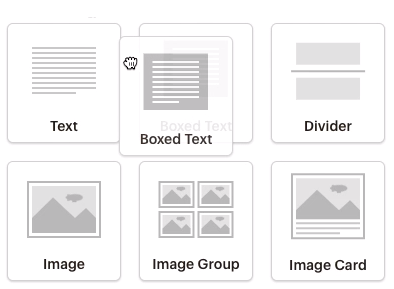
Para añadir un bloque de contenido de texto en cuadros en tu diseño, sigue estos pasos.
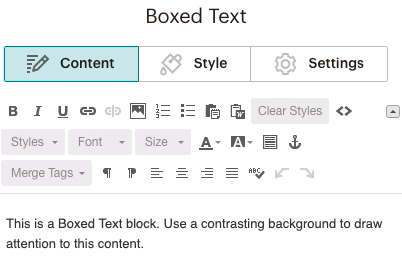
Para cambiar el estilo y las opciones de un bloque de contenido de texto en cuadros, sigue estos pasos.

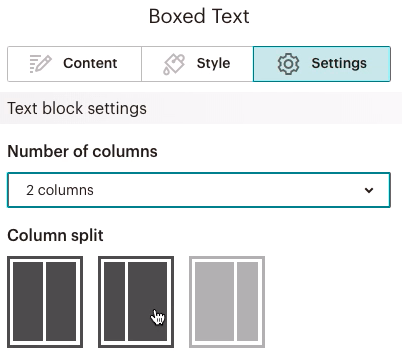
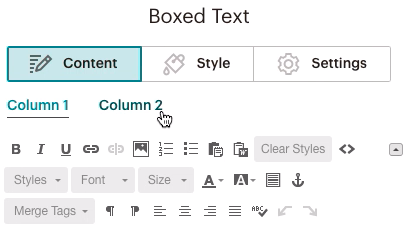
Nota
Si los estilos que aplicas no cambian el texto de la forma prevista, es posible que se deba a que el contenido ha sido copiado y pegado desde un sitio web o programa de procesamiento de textos, que ha añadido código oculto adicional. Elimina el formato adicional de tu contenido antes de aplicar el estilo en la pestaña Estilo.
Para los clientes con un plan Standard o superior, aprovecha la opción Escribir con IA para crear líneas de asunto personalizadas y una copia de correo electrónico para ti. Esta función utiliza Intuit Assist, una herramienta de IA generativa que te ayuda a crear contenido de marca rápida y eficazmente siguiendo las indicaciones que proporciones. Para obtener más información sobre esta función, consulta Usar la escritura con IA para crear contenido.
Cuando diseñes un correo electrónico, convierte cualquier bloque de contenido en contenido dinámico que muestre contenido diferente a los destinatarios según las condiciones que establezcas. Esto te ayuda a dirigirte a diferentes tipos de contactos a la vez con un solo correo electrónico.
Para obtener más información sobre el contenido dinámico y cómo activarlo en tu bloque de contenido, consulta Acerca del contenido dinámico.
Usa iconos de redes sociales personalizados en lugar de las opciones predeterminadas incluidas en los bloques Social Follow y Share (Compartir). Carga tus propios iconos diseñados a medida a un bloque de texto en cuadros y enlaza las imágenes de forma apropiada.
Share (Compartir) Establece un vínculo mediante las siguientes etiquetas Merge y vínculos.
Diseña una composición con fondos de diferentes colores para cada bloque Boxed Text (Texto en cuadros). Los colores de fondo se establecen para cada sección de la composición del correo electrónico, como encabezado, cuerpo y pie de página. Los bloques de texto en caja también pueden distinguir las secciones de contenido con colores.
Soporte técnico

¿Tienes alguna pregunta?
Los usuarios de pago pueden acceder al soporte por correo electrónico y chat.
Descubre cómo utilizar los bloques de contenido de texto de Mailchimp para añadir contenido a tu diseño.
Diseña secciones enteras de tus correos electrónicos y páginas de destino, incluidos el encabezado, pie de página y el cuerpo. Descubre cómo añadir bordes, colores de fondo y mucho más.