
Faites le boulot avec un pro
De la formation aux services marketing complets, notre communauté de partenaires peut vous aider à faire avancer les choses.
Personnaliser votre formulaire d'inscription intégré
Personnalisez le contenu et les paramètres de votre formulaire d'inscription intégré en fonction de vos besoins marketing.
Dans cet article, vous apprendrez à personnaliser votre formulaire d'inscription intégré.
Avant de commencer
Voici ce qu'il faut savoir avant de commencer ce processus.
- Cet article vous explique comment personnaliser votre formulaire intégré. Pour savoir comment générer un code intégré et ajouter votre formulaire à votre site Web, consultez l'article Ajouter un formulaire d'inscription intégré à votre site Web.
- Pour associer les éléments visuels de votre formulaire à la conception de votre site Web, vous devrez modifier le code du formulaire en dehors de Mailchimp.
- Avant de pouvoir ajouter un champ d'inscription aux SMS à votre formulaire d'inscription intégré, vous devez soumettre une demande et obtenir une approbation. Le marketing par SMS est disponible en tant que fonctionnalité complémentaire pour les clients disposant du plan Essentials ou d’une version supérieure.
- Pour le moment, vous ne pouvez envoyer de SMS qu'aux contacts abonnés basés dans le même pays que votre entreprise. Par exemple, si votre entreprise se trouve au Royaume-Uni, vous pouvez envoyer des SMS aux contacts abonnés par SMS au Royaume-Uni.
Personnaliser votre formulaire intégré
Le créateur de formulaire intégré comporte 4 menus : Form Fields (Champs du formulaire), Settings (Paramètres), Tags (Balises) et Referral Badge (Badge de parrainage).
Form fields (Champs du formulaire)
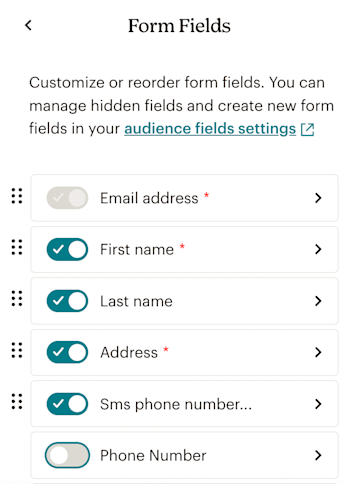
Activer, désactiver ou réorganiser des champs d'audience spécifiques pour gérer le contenu et l'ordre de votre formulaire intégré. Saisissez un nom d'affichage ou un texte d'aide afin de personnaliser l'expérience de votre formulaire pour vos contacts. Un aperçu de votre formulaire intégré s'affiche après chaque modification.
Pour activer ou désactiver un champ de formulaire, actionnez le curseur du nom de champ. Pour réorganiser les champs de votre formulaire, cliquez sur l'icône de point à côté d'un champ, puis déplacez le champ à l'emplacement souhaité dans la liste. Lorsqu'un champ de formulaire est réactivé, il se déplace automatiquement au-dessus de vos champs désactivés. Lorsqu'un champ de formulaire est désactivé, il se déplace vers sa position d'origine.
Voici quelques points à garder à l'esprit lorsque vous travaillez avec des champs de formulaire intégrés.
- Avant de pouvoir envoyer des SMS de marketing, vous devez obtenir le consentement de vos contacts pour le marketing par SMS. Ce consentement est différent de celui pour les e-mail marketing.
- Un champ Adresse e-mail ou Numéro de téléphone SMS est requis. Vous pouvez avoir les deux.
- Si le champ Numéro de téléphone SMS n'est pas activé, le champ Adresse e-mail ne peut pas être désactivé ou modifié.
- Vous pouvez modifier le nom d'affichage du champ Address (Adresse), mais pas le texte d'aide. Le texte d'aide par défaut est utilisé de façon automatique pour le champ Address (Adresse).
- Activez le champ Numéro de téléphone pour les SMS pour ajouter un champ d'inscription aux SMS. Tous les contacts qui remplissent votre formulaire intégré avec une inscription aux SMS sont ajoutés à votre audience associée en tant que contacts abonnés aux SMS.
- Le champ SMS Phone Number (Numéro de téléphone pour les SMS) est spécifique au marketing par SMS de Mailchimp, et il est différent du champ Phone Number (Numéro de téléphone). Vous devez activer le champ SMS phone number (Numéro de téléphone pour les SMS) afin d'obtenir le consentement des nouveaux contacts à votre marketing par SMS. Si vous souhaitez recueillir les numéros de téléphone de vos contacts par e-mail, activez le champ Phone number (Numéro de téléphone).
- Si vous avez activé le champ SMS phone number (Numéro de téléphone pour les SMS), les contacts devront cocher la case légale qui apparaît sur votre formulaire intégré. La case à cocher légale est obligatoire et ne peut pas être modifiée.
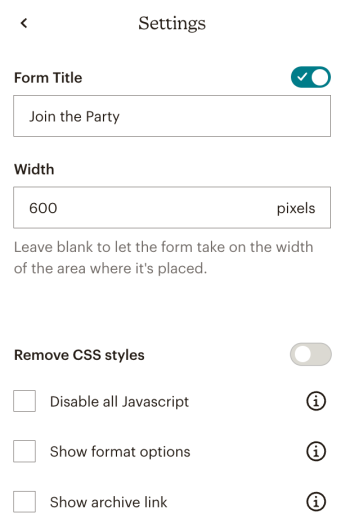
Settings (Paramètres)
Ajoutez un titre à votre formulaire ou modifiez la largeur. Vous pouvez également gérer d'autres types de paramètres comme JavaScript, les options de formats d'e-mail, ou encore le lien d'archive de votre campagne.
Tags (Balises)
Attribuez une balise automatique à tous les contacts qui s'inscrivent via votre formulaire intégré. Affectez une balise existante ou ajoutez une nouvelle balise. Pour en savoir plus sur l'utilisation des balises pour gérer votre audience, consultez Démarrer avec les balises.

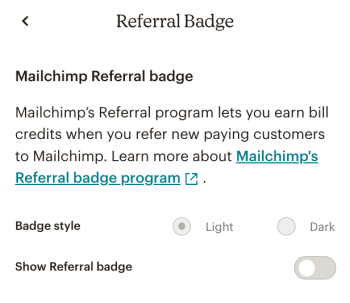
Badge de parrainage
Choisissez d'inclure ou non un badge de parrainage Mailchimp et de sélectionner le style à utiliser. Le badge de parrainage est requis pour les comptes gratuits.
Maintenant que vous avez personnalisé le formulaire intégré, vous pouvez générer le code du formulaire. Consultez l'article Ajouter un formulaire d'inscription intégré à votre site Web.
Assistance technique

Vous avez une question?
Les utilisateurs payants peuvent se connecter pour accéder à l'assistance par e-mail et chat.