
Consigue a un experto que te haga el trabajo
Desde formación hasta servicio completo de marketing, nuestra comunidad de Partners puede ayudarte a conseguir lo que quieras.
Reconfirmar contactos
Si tu público tiene muchos contactos suscritos que no han oído hablar de ti recientemente, tal vez prefieras asegurarte de que todavía quieren tu correo electrónico de marketing. Enviar correos electrónicos a contactos suscritos con correos electrónicos antiguos o no válidos puede conducir a altas tasas de rebote, denuncias de spam y cancelaciones de suscripción. Incluso si una dirección aún es válida, un contacto puede denunciarte por spam si no quiere saber de ti. Generalmente consideramos que estas direcciones de correo electrónico quedan obsoletas.
Cancelar la suscripción de direcciones de correo electrónico obsoletas de tus contactos y reconfirmar tu permiso para enviarles mensajes puede ayudar a mantener tu público cuidado y tus tasas de apertura altas. Si deseas ofrecer a esos contactos una manera de volver a suscribirse, pueden usar los formularios de suscripción de tu público.
En este artículo, aprenderás a exportar y cancelar la suscripción de los contactos existentes y a reconfirmar su interés en el marketing por correo electrónico.
Antes de empezar
A continuación, se detallan algunos puntos que debes conocer antes de empezar este proceso.
- Ten en cuenta que las leyes de marketing por correo electrónico varían según la jurisdicción. Debes comprobar los requisitos locales antes de enviar correos electrónicos de marketing o promocionales.
- Si tus contactos se almacenan fuera de Mailchimp y deseas añadirlos a un público de Mailchimp reconfirmado, el procedimiento es ligeramente diferente. Sigue los pasos que se indican en el artículo Compartir tu formulario de suscripción y permite que tus contactos se suscriban solos.
- Si se permite, puedes enviar a tus contactos suscritos un mensaje de reconfirmación desde el cliente o servicio de correo electrónico de tu empresa. De esta forma, contribuirás a proteger tu reputación de envío en Mailchimp. Si utilizas Mailchimp para enviar mensajes de reconfirmación a los contactos que no interactúan, el mensaje de reconfirmación puede afectar tu reputación de envío.
Exportar y cancelar suscripción
Para reconfirmar las direcciones, exporta tu público, cancela en bloque la suscripción los contactos suscritos y envía a los contactos dados de baja un enlace a tu formulario de suscripción.
Exportar
- Haz clic en Audience (Público).
- Si tienes más de un público, haz clic en el menú desplegable Público y elige el que deseas utilizar.
- Haz clic en Exportar público.
- En el modal emergente ¿Exportar todos los contactos?, haz clic en Confirmar exportación.
- En el modal emergente Exportación iniciada, haz clic en Ver exportaciones.
- Haz clic en Descargar CSV para guardar el archivo de exportación en tu ordenador.
El archivo de exportación incluirá CSV independientes para cada tipo de contacto. En este proceso, solo trabajarás con el CSV suscrito.
Cancelar la suscripción
A continuación, darás de baja los contactos suscritos que has exportado.
- Haz clic en Audience (Público).
- Si tienes más de un público, haz clic en el menú desplegable Público y elige el que deseas utilizar.
- Haz clic en el menú desplegable Más opciones y selecciona Cancelar suscripción de correos electrónicos.
- Abre el archivo de exportación CSV de contactos suscritos y copia y pega las direcciones de correo electrónico en el campo.
- Haz clic en Dar de baja.
Después de que las direcciones de correo electrónico se den de baja de tu marketing por correo electrónico, podrás enviar un mensaje de reconfirmación.
Obtener la URL del formulario de suscripción
En tu mensaje de reconfirmación podrás incluir un enlace a tu formulario de suscripción para que los contactos puedan registrarse de nuevo tus correos electrónicos de marketing. Para encontrar la URL del formulario de suscripción, sigue estos pasos.
- Haz clic en Audience (Público) y luego en Audience dashboard (Panel de control de público).
- Si tienes más de un público, haz clic en el menú desplegable Público y elige el que deseas utilizar.
- Haz clic en el menú desplegable Manage Audience (Gestionar público) y seleccionaSignup forms (Formularios de suscripción).
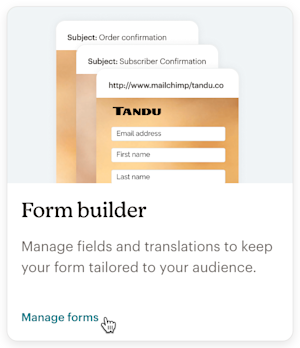
- Desplázate hasta el mosaico Creador de formularios y haz clic en Gestionar formularios.
- Haz los cambios necesarios en tu formulario.
- Copia la dirección URL en el campo URL del formulario de suscripción .


Enviar un mensaje de reconfirmación
Ofrece a tus contactos dados de baja diferentes oportunidades para volver a suscribirse y recibir correos electrónicos de marketing de nuevo, en función de lo que se permita en tu jurisdicción y la de tus contactos. Configura un formulario emergente en tu sitio web o envíales un correo electrónico desde un servicio diferente.
Por ejemplo, si deseas enviar un correo electrónico para reconfirmar el interés de tus contactos, puedes enviar un correo electrónico desde el cliente o servicio de correo electrónico de tu empresa. Aquí te explicamos cómo hacerlo.
- Copia las direcciones de correo electrónico suscritas del archivo CSV exportado en el campo CCO.
- Prepara un mensaje que les pida a los destinatarios que confirmen su interés y vuelvan a suscribirse a tu correo electrónico de marketing.
- Incluye un enlace a tu formulario de suscripción de Mailchimp en el cuerpo del mensaje de correo electrónico.
Valora la posibilidad de incluir una explicación sobre los tipos de contenido de correo electrónico que enviarás a estos contactos. Muchos usuarios también envían enlaces a boletines de noticias anteriores, o bien, a un nuevo boletín de noticias de muestra.
Ya está listo. Al enviar correos electrónicos a estos suscriptores ratificados, deberías observar una interacción saludable. Para mantenerte al día con su información, incluye un enlace de actualizar tus preferencias en cada correo electrónico que envíes.
Soporte técnico

¿Tienes alguna pregunta?
Los usuarios de pago pueden acceder al soporte por correo electrónico y chat.