
Faites le boulot avec un pro
De la formation aux services marketing complets, notre communauté de partenaires peut vous aider à faire avancer les choses.
Reconfirmer les contacts
Si votre audience comporte beaucoup de contacts abonnés qui n'ont pas reçu de communications de votre part récemment, nous vous conseillons de vérifier s'ils souhaitent toujours recevoir vos e-mails marketing. L'envoi d'e-mails aux contacts abonnés à des adresses anciennes ou invalides peut conduire à des taux élevés de rebonds, de plaintes pour spam et de désinscriptions. Même si une adresse est toujours valide, un contact peut faire une plainte pour spam s'il ne veut pas recevoir vos communications. Nous considérons généralement que de telles adresses e-mail sont périmées.
Si vous désabonnez les adresses e-mail périmées de vos contacts et si vous reconfirmez votre autorisation à leur envoyer des communications, cela vous aide à conserver une audience saine et des taux d'ouverture élevés. Si vous souhaitez proposer à ces contacts un moyen de s'abonner à nouveau, ils peuvent utiliser les formulaires d'inscription de votre audience.
Cet article vous propose de découvrir comment exporter et désabonner des contacts existants et comment reconfirmer leur intérêt à recevoir du marketing par e-mail.
Avant de commencer
Voici ce qu'il faut savoir avant de commencer ce processus.
- Gardez à l'esprit que la législation en matière de marketing par e-mail varie en fonction des juridictions. Vous devez vérifier les exigences locales avant d'envoyer des e-mails marketing ou promotionnels.
- Si vos contacts sont stockés en dehors de Mailchimp et que vous souhaitez les ajouter à une audience Mailchimp reconfirmée, le processus à suivre sera légèrement différent. Suivez les étapes détaillées dans l'article Share your signup form (Partager votre formulaire d'inscription) et laissez vos contacts s'inscrire par eux-mêmes.
- Si vous y êtes autorisé(e), vous pouvez envoyer à vos contacts abonnés un message de reconfirmation depuis un client de messagerie ou service de votre entreprise. Cela vous aidera à protéger votre réputation d'expéditeur sur Mailchimp. Si vous utilisez Mailchimp pour envoyer vos messages de reconfirmation aux contacts non engagés, le message de reconfirmation peut affecter votre réputation d'expéditeur.
Exporter et désabonner
Pour reconfirmer les adresses, vous exportez votre audience, désabonnez en masse les contacts abonnés et envoyez aux contacts désabonnés un lien vers votre formulaire d'inscription.
Export (exporter)
- Cliquez sur Audience.
- Si vous avez plus d'une audience, cliquez sur la liste déroulante Audience et choisissez celle avec laquelle vous souhaitez travailler.
- Cliquez sur Exporter l'audience.
- Dans la fenêtre contextuelle Exporter tous les contacts ?, cliquez sur Confirmer l'exportation.
- Dans la fenêtre contextuelle modale Exporter commencé, cliquez sur Afficher les exportations.
- Cliquez sur Télécharger le fichier CSV pour enregistrer le fichier d'exportation sur votre ordinateur.
Votre fichier d'exportation inclura des CSV distincts pour chaque type de contact. Pour réaliser ce processus, vous ne pourrez travailler qu'avec le fichier CSV des abonnés.
Unsubscribe (Se désabonner)
Ensuite, vous désabonnez les contacts abonnés que vous avez exportés.
- Cliquez sur Audience.
- Si vous avez plus d'une audience, cliquez sur la liste déroulante Audience et choisissez celle avec laquelle vous souhaitez travailler.
- Cliquez sur le menu déroulant Plus d'options et choisissez Se désabonner des e-mails.
- Ouvrez votre fichier exporté CSV des contacts abonnés et copiez-collez leurs adresses e-mail dans le champ.
- Cliquez sur Se désabonner.
Une fois que les adresses e-mail sont désabonnées de votre marketing par e-mail, vous pouvez envoyer des messages de reconfirmation.
Obtenez l'URL de votre formulaire d'inscription
Dans votre message de reconfirmation, vous incluez un lien vers votre formulaire d'inscription afin que les contacts puissent choisir de se réinscrire à votre marketing par e-mail. Pour trouver l'URL de votre formulaire d'inscription, suivez ces étapes.
- Cliquez sur Audience, puis cliquez sur Audience dashboard (Tableau de bord d’audience).
- Si vous avez plus d'une audience, cliquez sur la liste déroulante Audience et choisissez celle avec laquelle vous souhaitez travailler.
- Cliquez sur le menu déroulant Manage Audience (Gérer l'audience) et sélectionnez Signup forms (Formulaires d'inscription).
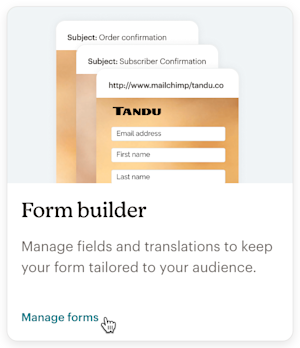
- Faites défiler jusqu'à la mosaïque Créateur de formulaire , puis cliquez sur Gérer les formulaires.
- Procédez à toutes les modifications à apporter à votre formulaire, si nécessaire.
- Copiez l'URL depuis le champ URL du formulaire d'inscription .


Envoyer un message de reconfirmation
Proposez à vos contacts désabonnés différentes opportunités de se réabonner et de recevoir à nouveau des e-mails marketing de votre part, en fonction de ce qui est autorisé dans votre juridiction et celle de vos contacts. Créez un formulaire contextuel sur votre site web ou envoyez-leur un courrier électronique à partir d’un autre service.
Par exemple, si vous souhaitez envoyer un e-mail pour reconfirmer l’intérêt de vos contacts, vous pouvez envoyer un e-mail depuis un client de messagerie ou service de votre entreprise. Voici comment procéder.
- Copiez les adresses e-mails abonnées de votre fichier CSV exporté dans le champ CCi.
- Élaborez un message demandant aux destinataires de confirmer leur intérêt et de se réabonner à vos e-mails marketing.
- Ajoutez un lien vers votre formulaire d’inscription Mailchimp dans le corps de l’e-mail.
Envisagez d’inclure une explication du type de contenu des e-mails que vous envoyez à ces contacts. De nombreux utilisateurs envoient également des liens vers des bulletins passés ou vers un nouveau bulletin d’information exemple.
Et voilà ! Comme vous envoyez des e-mails à ces abonnés reconfirmés, vous devriez constater un engagement sain. Pour les garder à jour, incluez un lien Mettre à jour vos préférences dans chaque e-mail que vous envoyez.
Assistance technique

Vous avez une question?
Les utilisateurs payants peuvent se connecter pour accéder à l'assistance par e-mail et chat.