Utiliser les blocs de contenu de texte dans le créateur hérité
Découvrez comment utiliser les blocs de contenu textuels de Mailchimp pour ajouter du contenu à votre conception.

Faites le boulot avec un pro
De la formation aux services marketing complets, notre communauté de partenaires peut vous aider à faire avancer les choses.
Le bloc de contenu d’encadré fournit plusieurs options pour l’ajout de contenu à votre e-mail, comme des images et des liens. Il peut également être utilisé pour envelopper du texte autour d’une image, définir différentes couleurs d’arrière-plan derrière votre texte, et plus encore.
Cet article vous propose de découvrir comment utiliser les blocs de contenu en texte encadré dans le créateur existant.
Voici ce qu’il faut savoir avant de commencer ce processus.
Remarque
Pour obtenir plus d'informations sur chaque créateur d'e-mail et leurs blocs de contenu, consultez l'article À propos des créateurs d'e-mails de Mailchimp.
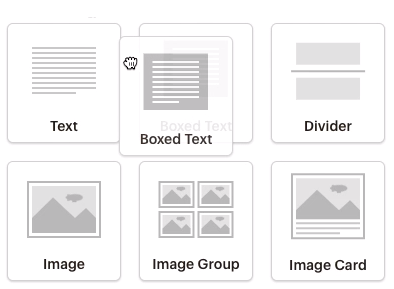
Pour ajouter un bloc de contenu d'encadré à votre mise en page, procédez comme suit.
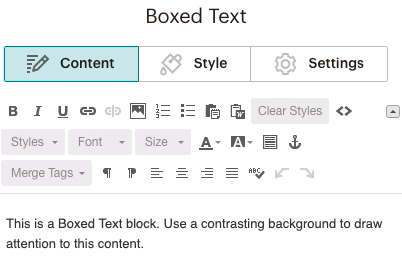
Pour modifier le style et les paramètres d’un bloc de contenu d’encadré, procédez comme suit.

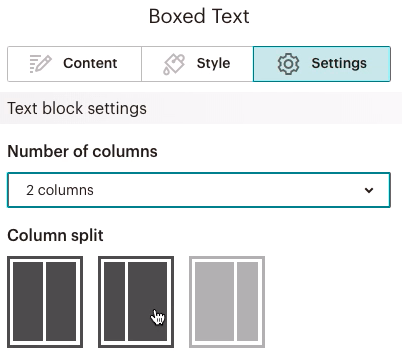
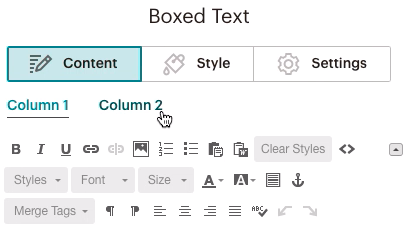
Remarque
Si les styles que vous appliquez ne modifient pas le texte comme vous le souhaitez, cela est généralement dû au fait que le contenu a été copié et collé à partir d'un site Web ou d'un programme de traitement de texte, et qu'un code masqué a été ajouté. Supprimez le formatage supplémentaire de votre contenu avant d'appliquer une mise en forme dans l’onglet Style.
Pour les clients disposant d'un plan Standard ou supérieur, profitez de l'option Écrire avec l'IA pour créer des lignes d'objet personnalisées et une copie d'e-mail pour vous. Cette fonctionnalité utilise Intuit Assist, un outil d'IA générative qui vous aide à créer du contenu conforme à la marque de façon rapide et efficace en fonction des invites que vous fournissez. Pour en savoir plus sur cette fonctionnalité, consultez l'article Utiliser l'écriture avec l'IA pour créer du contenu.
Lorsque vous concevez un e-mail, vous pouvez transformer n’importe quel bloc de contenu en contenu dynamique. Cela permet d'afficher des contenus différents pour les destinataires en fonction des conditions que vous définissez. Cette fonctionnalité vous permet de cibler différents types de contacts en même temps avec un seul e-mail.
Pour en savoir plus sur le contenu dynamique et son activation dans votre bloc de contenu, consultez À propos du contenu dynamique.
Utilisez des icônes sociales personnalisées au lieu des options proposées par défaut dans les blocs Social Follow (Suivi social) et Share (Partage). Téléchargez vos propres icônes personnalisées dans un bloc de texte d’encadré et liez les images correctement.
Lien Share (Partage) utilisant les balises de fusions et les liens suivants :
Créez une mise en page avec une couleur d’arrière-plan différente pour chaque bloc d’encadré. Les couleurs d’arrière-plan sont définies pour chaque section de votre e-mail, à savoir l’en-tête, le corps et le bas de page. Les blocs de texte d’encadré peuvent également extraire des sections de contenu avec des couleurs.
Assistance technique

Vous avez une question?
Les utilisateurs payants peuvent se connecter pour accéder à l'assistance par e-mail et chat.
Découvrez comment utiliser les blocs de contenu textuels de Mailchimp pour ajouter du contenu à votre conception.
Mettez en forme des sections toutes entières de vos e-mails et pages de renvoi, dont l'en-tête, le pied de page et le corps. Découvrez comment ajouter des bordures, des couleurs d'arrière-plan, etc.