Criar e enviar um e-mail normal
Saiba como criar um e-mail normal no Mailchimp.

Realize seu trabalho de forma profissional
De treinamentos a marketing completo, nossa comunidade de parceiros pode ajudar você a fazer as coisas acontecerem.
Se você tiver mais de um usuário na sua conta do Mailchimp, poderá editar de forma colaborativa no criador de e-mails. Você poderá ver quais usuários da conta estão trabalhando no e-mail, enviar testes para solicitar feedback e sair ou receber comentários.
Neste artigo, você aprenderá como usar nossos recursos de colaboração para criar um e-mail fantástico.
Algumas coisas que você deve saber antes de iniciar esse processo:
Ao enviar um e-mail de teste, você pode incluir instruções opcionais e uma mensagem pessoal.
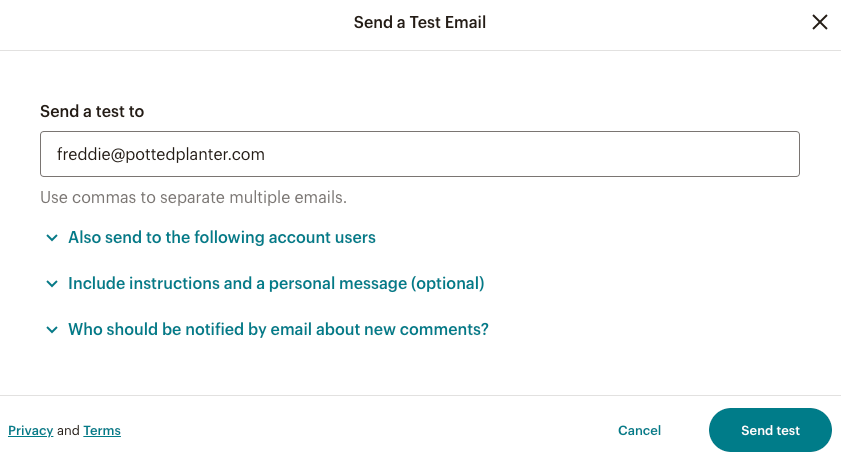
Os destinatários podem responder ao e-mail de teste com as observações deles. Usamos um endereço de e-mail de entrada para enviar feedback diretamente para a sua conta do Mailchimp.
O feedback aparecerá na guia Comentários no criador de e-mails.
Nota
Os e-mails de teste devem ter um assunto para serem enviados.
No designer de e-mail, visualize suas mensagens no painel Comentários. Exibiremos um selo com o número de mensagens que você recebeu do seu e-mail de teste.
Para adicionar e responder a comentários, siga estas etapas.


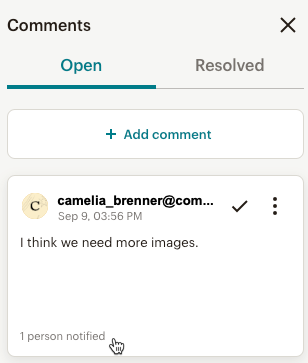

No designer de e-mail, exibiremos uma notificação se mais de um usuário da conta estiver no e-mail. Clique no menu suspenso Editar para exibir uma lista dos usuários ativos no e-mail.

Quando um usuário ativo salva o bloco de conteúdo em que está trabalhando ou ocorre uma salvamento automático, sua tela é atualizada automaticamente para exibir o novo conteúdo. O sistema salva automaticamente a cada 20 segundos ao trabalhar em um bloco de conteúdo.
Para adicionar e responder a comentários, siga estas etapas.


Servicio técnico

Está com alguma dúvida?
Os usuários de planos pagos podem fazer login para acessar o suporte via e-mail e chat.
Saiba como criar um e-mail normal no Mailchimp.