Probar con el Inbox Preview
Utiliza la vista preliminar de la bandeja de entrada para ver rápidamente cómo se verá tu campaña en los diferentes clientes de correo electrónico y dispositivos móviles, sin tener que salir del Constructor de campaña.

Consigue a un experto que te haga el trabajo
Desde formación hasta servicio completo de marketing, nuestra comunidad de Partners puede ayudarte a conseguir lo que quieras.
Las plantillas de Mailchimp están diseñadas para verse bien con todos los clientes de correo electrónico. Sin embargo, las versiones de Outlook desde Outlook 2007 a la actual utilizan Microsoft Word para hacer un renderizado del correo electrónico en HTML, lo que puede causar problemas con la visualización del correo electrónico.
Microsoft Word está configurado para el diseño de impresión e intenta renderizar el código HTML como se vería en la vista previa, haciendo que tenga un aspecto diferente al que habías diseñado y probado.
Te recomendamos que intentes averiguar qué versión de Outlook usan la mayoría de tus suscriptores y lleves a cabo el diseño y las pruebas con esa versión en mente. Nuestra herramienta Inbox Preview ofrece una buena idea de cómo se verá un correo electrónico en Outlook; sin embargo, te recomendamos encarecidamente que envíes un correo electrónico de prueba y lo veas directamente en esa versión de Outlook, si es posible.
En este artículo, aprenderás sobre los problemas de comportamiento habituales en Outlook.

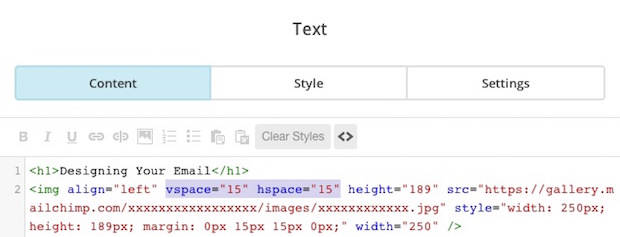
Outlook ignorará el relleno y los márgenes alrededor de las imágenes. Como resultado de ello, el texto envuelto se empujará contra la imagen. Hay un par de maneras de solucionar esto.
Esto ocurre en Outlook cuando se inserta una imagen muy larga en un correo electrónico. El límite para la longitud de imagen es de aproximadamente 1.728 píxeles de alto; Outlook recorta el exceso de la parte superior de las imágenes que superan esa medida.
Si no puedes reducir el tamaño de la imagen por debajo de 1.728 píxeles de alto, la mejor alternativa es recortar la imagen en imágenes separadas. Si usas una plantilla "arrastrar y soltar", podrás añadir posteriormente varios bloques de imagen a correo electrónico para subir cada parte de la imagen. Para comprobar que las imágenes se vean como una sola imagen fluida, ve a la pestaña Settings (Opciones) de cada bloque de imagen y selecciona la casilla de verificación Edge To Edge (Borde a borde) en Margins (Márgenes).
Outlook no reconoce el HTML que limita las imágenes. Esto significa que si usas HTML para cambiar el tamaño de una imagen subida a un correo electrónico, se puede mostrar en Outlook en el tamaño original. Asegúrate de cambiar el tamaño de tus imágenes antes de subirlas a Mailchimp, o usa nuestro editor de imágenes incorporado.
La compatibilidad de Outlook con CSS es limitada, como las esquinas redondeadas en las imágenes. Como resultado, las imágenes con esquinas redondeadas pueden mostrarse con bordes nítidos en Outlook. Para solucionar este problema, puedes editar esquinas redondeadas en la imagen con un editor de imágenes. Configura las esquinas "eliminadas" de la imagen para que coincidan con el fondo del correo electrónico.
Se trata de un problema en Outlook en el que la anchura de los bordes solo se mostrarán hasta un máximo de 8 píxeles. Incluso si configuras un borde para que sea mucho más grande en su diseño, volverá a tener un ancho de 8 píxeles cuando se represente en Outlook para Windows. La mejor alternativa es editar un borde en la imagen mediante un editor de imágenes. Como alternativa, coloca la imagen en una tabla y establece el color de fondo de la tabla como borde.
Outlook no admite GIF animados. En su lugar, mostrará el primer fotograma del GIF de tu correo electrónico, así que asegúrese de que la información más importante se encuentra en ese fotograma.
Este es un problema tanto con Outlook, como con muchos otros clientes de correo electrónico. Sin modificar el código de la plantilla, no hay una solución rápida de forzar a aparecer la imagen de fondo en una plantilla codificada a medida.

Debido a que Outlook hace el renderizado HTML utilizando Microsoft Word, algunas veces se insertan espacios en blanco por encima de una imagen. Esto sucede porque Outlook hace el renderizado del correo electrónico en una pantalla de equipo de manera similar a como la vista previa muestra cómo se verá el correo electrónico en una página impresa. Si la imagen se encuentra entre lo que Outlook ve como dos páginas separadas para esa sección en particular, el espacio extra se inserta por encima de la imagen para forzar a la imagen a bajar a la siguiente página. Aunque el correo electrónico es una sola página que se desplaza continuamente, Outlook crea porciones del correo electrónico como si fueran a ser impresas en hojas separadas de papel.
Para eliminar el espacio en blanco adicional se requiere reorganizar tu contenido. Debido a que la reorganización puede requerir cambios extensos en el contenido y diseño, recomendamos primero replicar tu campaña, por si eliminas contenido por error en el correo electrónico que estás reorganizando.
Cuando reorganices tu contenido, al final necesitarás determinar donde está marcando Outlook el salto de página en tu contenido. Si hay una imagen debajo del espacio en blanco, trata de mover la imagen a otra parte del diseño y envía un correo electrónico de prueba para ver si el problema ha sido solucionado. Continua reorganizando y probando tu correo electrónico, hasta que se elimine el espacio en blanco.
Nota
Soporte técnico

¿Tienes alguna pregunta?
Los usuarios de pago pueden acceder al soporte por correo electrónico y chat.
Utiliza la vista preliminar de la bandeja de entrada para ver rápidamente cómo se verá tu campaña en los diferentes clientes de correo electrónico y dispositivos móviles, sin tener que salir del Constructor de campaña.
Aprende acerca de cómo solucionar problemas con las imágenes en las campañas, incluyendo problemas comunes y cómo solucionarlos.