
Consigue a un experto que te haga el trabajo
Desde formación hasta servicio completo de marketing, nuestra comunidad de Partners puede ayudarte a conseguir lo que quieras.
Cómo utilizar los bloques de contenido Signup Form
Utiliza el bloque de contenido Signup Form (Formulario de suscripción) para añadir un sencillo formulario de suscripción a tu página de destino o sitio web. Este bloque de contenido está incluido en ciertas plantillas y se puede añadir a cualquier diseño.
En este artículo, descubrirás cómo usar el bloque de contenido Signup Form (Formulario de suscripción).
Antes de empezar
A continuación, se detallan algunos puntos que debes conocer antes de empezar este proceso.
- Los bloques de formulario de suscripción solo están disponibles para las páginas de destino y los sitios web, y solo se puede usar un bloque de este tipo por diseño.
- Un bloque de formulario de suscripción extrae las opciones reCAPTCHA, el método de opt-in y las etiquetas de campo del público asociado a la página de destino o al sitio web. Puedes gestionar los campos del formulario disponibles en las opciones de público.
- Si has habilitado los campos compatibles con el RGPD en el formulario de suscripción, éstos aparecerán en el bloque de formulario de suscripción. Para saber cómo hay que configurar los campos del RGPD, echa un vistazo a nuestro artículo sobre cómo obtener el consentimiento con los formularios del RGPD.
- Un bloque de formulario de suscripción en una página de destino funciona de forma algo diferente a otros formularios de suscripción de Mailchimp. Una persona puede suscribirse varias veces desde el mismo formulario de suscripción sin que la fuente de suscripción se vea alterada o se cree un perfil duplicado.
Cómo insertar el bloque del formulario de suscripción
En este ejemplo, te enseñaremos cómo añadir un formulario de suscripción a una página de destino.
Para insertar el bloque Signup Form (Formulario de suscripción) en una página de destino, sigue estos pasos.
- Haz clic en el icono Create (Crear) .

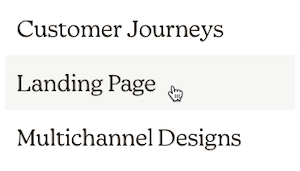
- Haz clic en Landing Page (Página de destino).
- Escribe un nombre para la página de destino y selecciona un público.
- En el paso Template (Plantilla) , selecciona la plantilla de la página de destino con la que deseas trabajar. Las plantillas Lead Generation (Generación de potenciales clientes), Lead Capture (Captura de potenciales clientes) y Grow Your List (Amplía tu lista) ya incluyen un bloque de formulario de suscripción.
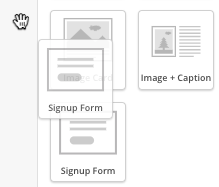
- En el paso Design (Diseño), haz clic en el bloque de contenido Signup Form (Formulario de suscripción) y arrástralo hasta el diseño de tu página de destino.
- Haz los cambios que desees en las pestañas Content (Contenido), Style (Estilo) y Confirmation (Confirmación) o pulsa Save & Close (Guardar y cerrar).


¡Ya está! Sigue leyendo para obtener más información sobre las opciones de contenido, estilo y configuración disponibles para el bloque de formulario de suscripción.
Editar el bloque de formulario de suscripción
El bloque de formulario de suscripción puede utilizarse tal cual o puedes personalizarlo para que se ajuste a tu marca.
Sigue estos pasos para personalizar los campos del formulario, el texto del botón, los estilos del bloque y el mensaje de confirmación.
- En tu diseño, haz clic en el bloque Signup Form (Formulario de suscripción) .
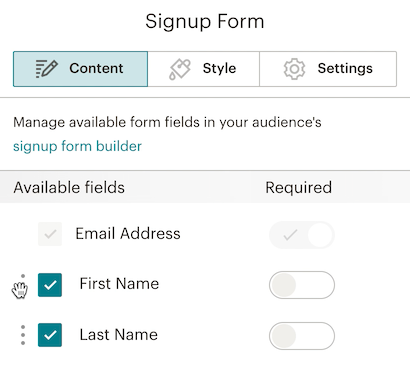
- En la pestaña Content (Contenido), marca la casilla que aparece junto a los campos que quieres incluir en el formulario.
- Si en tu formulario de suscripción tienes habilitado algún campo relativo al RGPD, tienes la posibilidad de activar el control deslizante Require at least one option (Requerir al menos una opción).

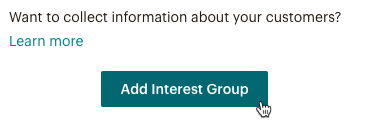
- Si deseas añadir un nuevo campo de grupo, haz clic en Add Interest Group (Añadir un grupo de interés).
Esta opción solo está disponible para páginas de destino. Cualquier grupo creado recientemente también aparecerá en el formulario de suscripción alojado asociado con tu público. Para obtener más información sobre los grupos, consulta Getting Started with Groups (Introducción a los grupos). - Para reorganizar los campos, haz clic en los tres puntos verticales y arrástralos.
- Introduce el texto del botón de envío del formulario. Este es el botón en el que tus contactos harán clic para suscribirse a tu público.

- Haz clic en el menú desplegable Send to (Enviar a) para elegir adónde quieres que vayan los visitantes al hacer clic en el botón. Puedes optar entre mostrarles un mensaje de confirmación o enviarles a otra página de destino o a una dirección web.

Haz clic en el enlace Preview confirmation message (Vista previa del mensaje de confirmación) para ver cómo quedará tu mensaje una vez que lo publiques en la página. Si has activado la opt-in doble, no podrás personalizar el mensaje y los nuevos contactos tendrán que revisar su correo electrónico para confirmar su suscripción. En las opciones de público, puedes cambiar el método de confirmación. - En la pestaña Style (Estilo), selecciona la tipografía y el color del texto para tus etiquetas de formulario. Aquí también puedes ajustar el color de fondo, el color de desplazamiento, el borde y el estilo de texto de tu botón.
- En la pestaña Settings (Opciones), selecciona la alineación y el ancho del botón.
- Haz clic en Save & Close (Guardar y cerrar).


Soporte técnico

¿Tienes alguna pregunta?
Los usuarios de pago pueden acceder al soporte por correo electrónico y chat.