
Faites le boulot avec un pro
De la formation aux services marketing complets, notre communauté de partenaires peut vous aider à faire avancer les choses.
Utiliser les blocs de contenu Signup Form (Formulaire d'inscription)
Utilisez le bloc de contenu Signup Form (Formulaire d’inscription) pour ajouter un formulaire d’inscription simple sur votre page de destination ou votre site Web. Compris d’office dans certains modèles, ce bloc de contenu peut être ajouté à tout type de structure.
Cet article vous propose de découvrir comment utiliser les blocs de contenu Signup Form (Formulaire d’inscription).
Avant de commencer
Voici ce qu'il faut savoir avant de commencer ce processus.
- Les blocs Signup Form (Formulaire d'inscription) sont disponibles uniquement pour les landing pages et les sites Web. Vous pourrez en utiliser un seul par structure.
- Le bloc Signup Form (Formulaire d'inscription) extrait ses paramètres reCAPTCHA, sa méthode d'opt-in et ses noms de champ dans l'audience associée à votre landing page ou site Web. Vous pouvez gérer les champs du formulaire disponibles dans vos paramètres d'audience.
- Si vous avez activé les champs adaptés au RGPD dans votre formulaire d'inscription, ces champs apparaîtront également dans le bloc Signup form (Formulaire d'inscription). Pour découvrir comment configurer les champs RGPD, consultez notre article Recueillir le consentement à l'aide des formulaires de RGPD.
- Le bloc Signup Form (Formulaire d'inscription) présente un fonctionnement légèrement différent des autres formulaires d'inscription dans Mailchimp. Les internautes peuvent s'inscrire plusieurs fois par le biais du bloc Signup Form (Formulaire d'inscription), sans que cela ne modifie la source de l'inscription sur leur profil ou ne crée un profil en double.
Insérer le bloc de formulaire d'inscription
Dans cet exemple, nous allons vous montrer comment ajouter un formulaire d'inscription à votre page de destination.
Pour insérer le bloc de contenu Signup Form (Formulaire d'inscription) sur une page de destination, procédez comme suit.
- Cliquez sur l'icône Create (Créer) .

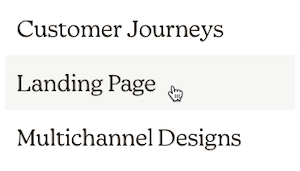
- Cliquez sur Landing Page (Page de destination).
- Saisissez le nom de la page de destination et choisissez une audience.
- À l'étape Template (Modèle) , cliquez sur le modèle de page de destination que vous souhaitez utiliser. Les modèles Lead Generation (Génération de leads), Lead Capture (Capture de leads) et Grow Your List (Développez votre liste) comportent d'office un bloc Signup Form (Formulaire d'inscription).
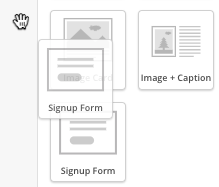
- À l'étape Design (Conception), cliquez sur le bloc Signup Form (Formulaire d'inscription) et faites-le glisser dans la structure de votre page de destination.
- Apportez des modifications aux onglets Content (Contenu), Style et Confirmation ou cliquez sur Save & Close (Enregistrer et fermer).


Et voilà ! Lisez la suite pour en savoir plus sur les options de contenu, de style et de paramètres proposées par le bloc Signup Form (Formulaire d'inscription).
Modifier le bloc Signup Form (Formulaire d'inscription)
Le bloc de formulaire d'inscription peut être utilisé tel qu'il est, ou vous pouvez le personnaliser pour l'adapter à votre marque.
Pour personnaliser les champs de formulaire, le texte du bouton, les styles de bloc et le message de confirmation, procédez comme suit.
- Dans votre mise en page, cliquez sur le bloc Signup Form (Formulaire d'inscription) .
- Dans l'onglet Content (Contenu), cochez la case correspondant à chaque champ que vous souhaitez inclure dans votre formulaire.
- Si vous avez activé les champs RGPD sur votre formulaire d'inscription, vous pouvez faire basculer le curseur Require at least one option (Exiger au moins une option).

- Si vous voulez ajouter un nouveau champ de groupe, cliquez sur Add Interest Group (Ajouter un groupe d'intérêt).
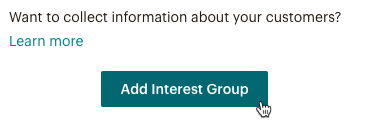
Cette option est disponible uniquement pour les pages de destination. Tous les groupes nouvellement créés apparaîtront également dans le formulaire d'inscription hébergé associé à votre audience. Pour en savoir plus, consultez Démarrer avec les groupes. - Pour réorganiser les champs, cliquez sur l'icône constituée de trois points verticaux et faites-la glisser.
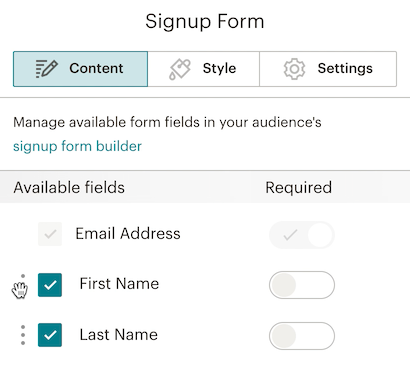
- Entrez le texte du bouton servant à soumettre votre formulaire. C'est le bouton sur lequel vos contacts cliqueront pour s'inscrire à votre audience.

- Cliquez sur le menu déroulant Send to (Envoyer vers) pour sélectionner l'endroit vers lequel les visiteurs seront redirigés lorsqu'ils cliquent sur le bouton. Vous pouvez afficher un message de confirmation ou envoyer les visiteurs vers une autre page de destination ou une autre adresse Web.

Cliquez sur le lien Preview confirmation message (Prévisualiser le message de confirmation) pour un aperçu de votre message en direct sur votre page. Si vous avez activé l'opt-in double, le message de confirmation ne pourra pas être personnalisé et les nouveaux contacts devront consulter leur boîte de réception pour confirmer leur inscription. Vous pouvez modifier votre méthode d'opt-in dans les paramètres de votre audience. - Dans l'onglet Style, sélectionnez la police et la couleur du texte pour les étiquettes de formulaire. Vous avez également la possibilité d'y définir la couleur d'arrière-plan, la couleur du survol, la bordure et les styles du texte de votre bouton.
- Dans l'onglet Settings (Paramètres), choisissez l'alignement et la largeur du bouton.
- Cliquez sur Save & Close (Enregistrer et fermer).


Assistance technique

Vous avez une question?
Les utilisateurs payants peuvent se connecter pour accéder à l'assistance par e-mail et chat.