Utiliser les blocs de contenu d'image dans Legacy Builder
Apprenez à ajouter le bloc de contenu d'image à vos campagnes et à modifier les paramètres, l'alignement et les marges de vos images.

Faites le boulot avec un pro
De la formation aux services marketing complets, notre communauté de partenaires peut vous aider à faire avancer les choses.
Faites passer votre marketing à la vitesse supérieure et ajoutez une image d'arrière-plan à vos e-mails marketing ou pages de destination.
Cet article vous propose de découvrir comment ajouter des images d'arrière-plan aux e-mails et aux pages de destination.
Voici ce qu’il faut savoir avant de commencer ce processus.
Les images d'arrière-plan peuvent être utilisées pour créer un modèle d'arrière-plan répétitif ou pour afficher une image complète derrière votre contenu. Voici vos options pour les images d'arrière-plan.
Les clients Outlook ont une prise en charge limitée des images d’arrière-plan dans les e-mails. Les e-mails conçus dans le nouveau créateur sont plus susceptibles d'afficher des images d'arrière-plan dans les clients Outlook que les e-mails conçus dans l'ancien créateur. Si vous souhaitez qu'une image d'arrière-plan s'affiche dans Outlook, nous vous recommandons d'utiliser un modèle HTML personnalisé.
Les images d'arrière-plan plus grandes seront plus nettes sur les grands écrans, mais nous vous recommandons de conserver les images entre 1500-2500 pixels de large. La hauteur recommandée des images dépend du volume de contenu présent sur votre page de destination. Il est à noter, cependant, que les images de taille supérieure peuvent ralentir votre page.
Choisissez une image à afficher en arrière-plan de l’intégralité de votre e-mail. Si un client de messagerie ne prend pas en charge les images d’arrière-plan, nous afficherons une couleur d’arrière-plan à la place.
Pour ajouter une image d’arrière-plan à un e-mail dans le nouveau créateur, procédez comme suit.
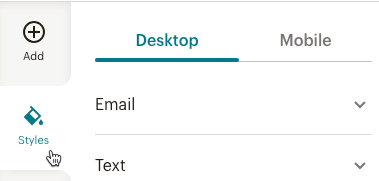
Votre image sera ajoutée à l'arrière-plan de l'e-mail entier.
Les images d'arrière-plan peuvent être ajoutées aux sections d'e-mail dans l'ancien créateur. Utilisez le nouveau créateur ou un modèle](/help/add-a-background-image-to-a-custom-html-template/) d'e-mail HTML [personnalisé pour appliquer une image d'arrière-plan à l'ensemble de l'e-mail.
Pour ajouter une image d'arrière-plan aux sections d'e-mail ou à une page de destination dans le créateur hérité, procédez comme suit.

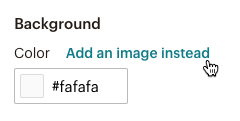
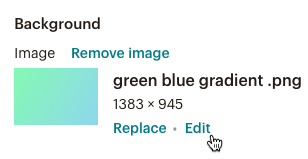
Après avoir stylisé votre image d'arrière-plan, vous pouvez ajouter n'importe quel bloc de contenu par glisser-déposer au-dessus de l'image d'arrière-plan dans votre mise en page. Il est préférable d'utiliser des messages clairs et courts dans les sections contenant des images d'arrière-plan, comme un bloc d'image qui contient votre logo, un bloc](/help/use-text-content-blocks/) de [texte qui fait la promotion de votre marque ou un bouton qui renvoie à votre boutique en ligne ou à votre site Web.
Remarque
Pour plus d'informations sur les options de style pour différentes sections d'un e-mail, consultez notre article Afficher ou modifier la conception de la section.
Nous vous recommandons toujours de prévisualiser les e-mails que vous créez dans Mailchimp et de tester votre conception. Les images d'arrière-plan ne sont pas prises en charge par tous les clients de messagerie ; il est donc très important de vous envoyer quelques e-mails de test. Pour découvrir comment un large éventail de clients de messagerie affichera votre image d'arrière-plan, utilisez notre outil d'aperçu de boîte de réception.
Assistance technique

Vous avez une question?
Les utilisateurs payants peuvent se connecter pour accéder à l'assistance par e-mail et chat.
Apprenez à ajouter le bloc de contenu d'image à vos campagnes et à modifier les paramètres, l'alignement et les marges de vos images.
Mettez en forme des sections toutes entières de vos e-mails et pages de renvoi, dont l'en-tête, le pied de page et le corps. Découvrez comment ajouter des bordures, des couleurs d'arrière-plan, etc.