Utiliser les blocs de contenu de texte encadré dans le créateur hérité
Découvrez comment utiliser les blocs de contenu d'encadré de Mailchimp pour ajouter du texte, des liens et des images à votre mise en page.

Faites le boulot avec un pro
De la formation aux services marketing complets, notre communauté de partenaires peut vous aider à faire avancer les choses.
Le bloc de contenu textuel offre une grande flexibilité pour votre mise en page. Ajoutez des informations écrites et des liens, puis appliquez différents styles et paramètres de police selon vos besoins. Vous pouvez même inclure des images tout au long de votre texte.
Cet article vous propose de découvrir comment utiliser les blocs de contenu textuel dans l'ancien créateur.
Remarque
Pour obtenir plus d'informations sur chaque créateur d'e-mail et leurs blocs de contenu, consultez l'article À propos des créateurs d'e-mails de Mailchimp.
Pour ajouter un bloc de contenu de texte, procédez comme suit.
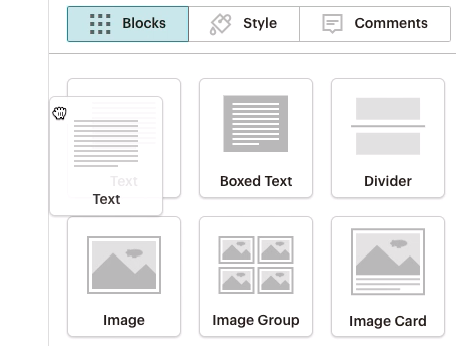
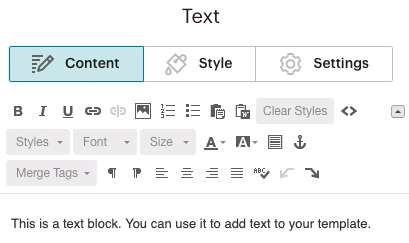
Pour modifier le style et les paramètres de votre bloc de texte, procédez comme suit.
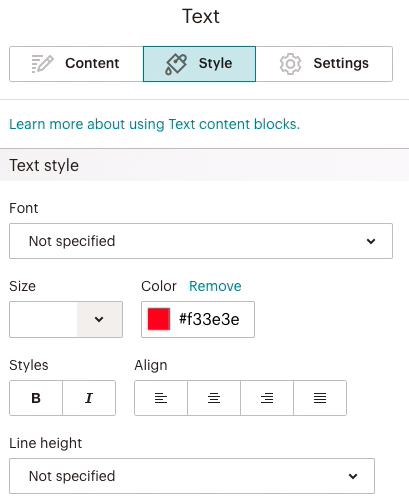
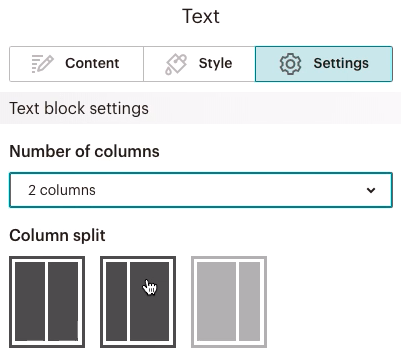

Pour les clients disposant d'un plan Standard ou supérieur, profitez de l'option Écrire avec IA pour créer des lignes d'objet personnalisées et une copie d'e-mail pour vous. Cette fonctionnalité utilise Intuit Assist, un outil d'IA générative qui vous aide à créer du contenu conforme à la marque de façon rapide et efficace en fonction des invites que vous fournissez. Pour en savoir plus sur cette fonctionnalité, consultez l'article Utiliser l'écriture avec l'IA pour créer du contenu.
Lorsque vous concevez un e-mail, vous pouvez transformer n’importe quel bloc de contenu en contenu dynamique. Cela permet d'afficher des contenus différents pour les destinataires en fonction des conditions que vous définissez. Cette fonctionnalité vous permet de cibler différents types de contacts en même temps avec un seul e-mail.
Pour en savoir plus sur le contenu dynamique et son activation dans votre bloc de contenu, consultez À propos du contenu dynamique.
Après avoir appris les bases de l'utilisation des blocs de contenu textuels, vous pouvez vous essayer à certaines des options suivantes.
Assistance technique

Vous avez une question?
Les utilisateurs payants peuvent se connecter pour accéder à l'assistance par e-mail et chat.
Découvrez comment utiliser les blocs de contenu d'encadré de Mailchimp pour ajouter du texte, des liens et des images à votre mise en page.
Vous pouvez placer du texte autour d'une image en alignant l'image à gauche ou à droite.