Uso de bloques de contenido de imagen en el creador heredado
Descubre cómo añadir un bloque de contenido Image (Imagen) a tus campañas y editar las opciones, la alineación y los márgenes de tus imágenes.

Consigue a un experto que te haga el trabajo
Desde formación hasta servicio completo de marketing, nuestra comunidad de Partners puede ayudarte a conseguir lo que quieras.
Lleva tu marketing al siguiente nivel y añade una imagen de fondo a tu correo electrónico de marketing o a tu página de destino.
En este artículo, aprenderás a añadir imágenes de fondo a correos electrónicos y páginas de destino.
A continuación, se detallan algunos puntos que debes conocer antes de empezar este proceso.
Las imágenes de fondo se pueden utilizar para crear un patrón de fondo repetido o para mostrar una imagen completa detrás de tu contenido. Estas son tus opciones para las imágenes de fondo.
Los clientes de Outlook tienen un soporte limitado para las imágenes de fondo en los correos electrónicos. Los correos electrónicos diseñados en el nuevo creador tienen más probabilidades de mostrar imágenes de fondo en los clientes de Outlook que los correos electrónicos diseñados en el creador heredado. Si deseas que una imagen de fondo se muestre en Outlook, te recomendamos que utilices una plantilla de código código HTML personalizada.
Las imágenes de fondo más grandes tendrán un aspecto más limpio en las pantallas más grandes, pero recomendamos mantener las imágenes entre 1500-2500 píxeles de ancho. Aunque el alto de imagen recomendado depende de la cantidad de contenido que haya en la página de destino, es importante tener en cuenta que las imágenes más grandes pueden ralentizar la página.
Elige una imagen para que aparezca en el fondo de todo tu correo electrónico. Si un cliente de correo electrónico no soporta imágenes de fondo, mostraremos en su lugar un color de fondo.
Para añadir una imagen de fondo a un correo electrónico en el nuevo creador, sigue estos pasos.
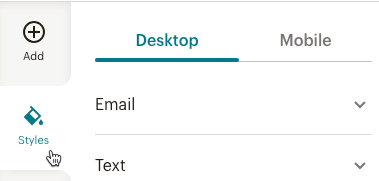
Tu imagen se añadirá al fondo de todo el correo electrónico.
Las imágenes de fondo se pueden añadir a las secciones de correo electrónico en el creador heredado. Utiliza el nuevo creador o una plantilla](/help/add-a-background-image-to-a-custom-html-template/) de correo electrónico de código código HTML [personalizada para aplicar una imagen de fondo a todo el correo electrónico.
Para añadir una imagen de fondo a secciones de correo electrónico o una página de destino en el creador heredado, sigue estos pasos.

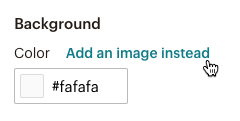
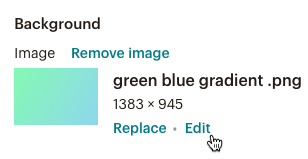
Después de diseñar tu imagen de fondo, puedes añadir cualquier bloque de contenido de arrastrar y soltar encima de la imagen de fondo en tu diseño. Es mejor utilizar mensajes claros y cortos en secciones con imágenes de fondo, como un bloque de imagen que contiene tu logotipo, un bloque](/help/use-text-content-blocks/) de [texto que promociona tu marca o un botón que enlaza con tu tienda en línea o sitio web.
Nota
Para obtener más información sobre las opciones de estilo para las diferentes secciones de un correo electrónico, consulta nuestro artículo Ver o editar diseño de sección.
Siempre te recomendamos que previsualices los correos electrónicos que crees en Mailchimp y pruebes tu diseño. Las imágenes de fondo no son compatibles con todos los programas de correo electrónico, por lo que es importante que te envíes a ti mismo algunos correos de prueba. Para ver cómo una amplia variedad de clientes de correo electrónico mostrarán tu imagen de fondo, utiliza nuestra herramienta Inbox Preview.
Soporte técnico

¿Tienes alguna pregunta?
Los usuarios de pago pueden acceder al soporte por correo electrónico y chat.
Descubre cómo añadir un bloque de contenido Image (Imagen) a tus campañas y editar las opciones, la alineación y los márgenes de tus imágenes.
Diseña secciones enteras de tus correos electrónicos y páginas de destino, incluidos el encabezado, pie de página y el cuerpo. Descubre cómo añadir bordes, colores de fondo y mucho más.