Consejos para las pruebas por correo electrónico
Siempre nos parece una buena idea realizar pruebas. Descubre nuestros consejos generales para probar tus correos electrónicos y soluciones a problemas más específicos.

Consigue a un experto que te haga el trabajo
Desde formación hasta servicio completo de marketing, nuestra comunidad de Partners puede ayudarte a conseguir lo que quieras.
Cada programa de correo electrónico muestra tu correo electrónico HTML de manera diferente, por lo que te recomendamos emplear la función Vista previa y probar con el contenido de tu correo electrónico antes de realizar el envío.
En este artículo, aprenderás a obtener una vista previa de tu correo electrónico y a enviar pruebas.
A continuación, se detallan algunos puntos que debes conocer antes de empezar este proceso.
El modo de vista previa te da una idea de cómo se verá tu correo electrónico en las bandejas de entrada de los destinatarios, tanto en la versión de escritorio como en dispositivos móviles.
Para obtener una vista previa de tu correo electrónico en el nuevo creador, sigue estos pasos:

Para obtener una vista previa de tu correo electrónico en el creador heredado, sigue estos pasos.
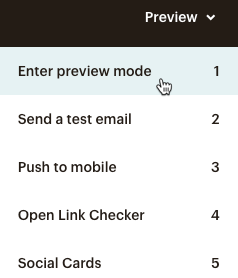

Utiliza el verificador de enlaces para asegurarte de que todos los enlaces de tu correo electrónico sean válidos y precisos. Los enlaces que contienen etiquetas merge, anclajes o direcciones de correo no se pueden comprobar con el verificador de enlaces.
Para comprobar tus enlaces de correo electrónico en el nuevo creador, sigue estos pasos.
Para comprobar tus enlaces de correo electrónico en el creador de legados, sigue estos pasos.
Haz clic en cada enlace para abrir el panel Link Details (Detalles del enlace). Mostraremos la URL, una vista previa del sitio web cuando corresponda y una advertencia si la URL no es válida.
Para cambiar una dirección URL, haz clic en Edit link (Editar enlace) debajo de la URL o presiona la "e" en tu teclado.
Para navegar entre enlaces del panel Link Details (Detalles del enlace) , usa los botones Back (Atrás) y Next (Siguiente) o bien las flechas izquierda y derecha del teclado para subir o bajar en la lista.
Nota
El verificador de vínculos no está disponible para las plantillas Code Your Own, como Pegar código, Importar zip y Importar código código HTML. Si utilizas una plantilla de Programar tu propia plantilla , prueba tu correo electrónico de forma exhaustiva para asegurarte de que todos los enlaces sean correctos. El verificador de enlaces tampoco está disponible al crear una plantilla desde la página Plantillas.
Puedes enviar una prueba para ver qué aspecto tendrá un correo electrónico en tu bandeja de entrada, o para compartir un borrador de correo electrónico con algún compañero. Para obtener más información sobre cómo revisar tu contenido antes de enviarlo, echa un vistazo a nuestros Consejos para probar correos electrónicos.
Las etiquetas Merge específicas de un contacto no funcionarán en las pruebas porque tu correo electrónico aún no se está enviando a un contacto de tu público (aunque la dirección de correo electrónico de prueba utilizada coincida con la de un contacto de tu público). En lugar de eso, te recomendamos que utilices el control deslizante Habilitar información de etiqueta Merge en vivo cuando pruebes tu correo electrónico.
Para enviar un correo electrónico de prueba en el nuevo creador, sigue estos pasos:
Los destinatarios podrán responder al correo electrónico de prueba con sus comentarios. Utilizamos una dirección de correo electrónico entrante para enviar los comentarios directamente a tu cuenta de Mailchimp. Para obtener más información, consulta Colaborar en correos electrónicos.
Para enviar un correo electrónico de prueba en el creador de legados, sigue estos pasos.
En el diseñador de correos electrónicos, haz clic en el desplegable Vista previa y selecciona Enviar un correo electrónico de prueba.
También puedes hacer clic en Enviar un correo electrónico de prueba en la lista de verificación.
Introduce la dirección de correo electrónico a la que deseas enviar la prueba. Para enviar varios correos electrónicos, separa las direcciones con una coma.
También puedes enviar tu correo electrónico de prueba a otros usuarios de la cuenta, incluir instrucciones y un mensaje personal, y elegir a quién se les notificarán los nuevos comentarios.
Los destinatarios podrán responder al correo electrónico de prueba con sus comentarios. Utilizamos una dirección de correo electrónico entrante para enviar comentarios directamente a tu cuenta. Para obtener más información, consulta Colaborar en correos electrónicos.
Soporte técnico

¿Tienes alguna pregunta?
Los usuarios de pago pueden acceder al soporte por correo electrónico y chat.
Siempre nos parece una buena idea realizar pruebas. Descubre nuestros consejos generales para probar tus correos electrónicos y soluciones a problemas más específicos.
Descubre cómo crear un correo electrónico estándar en Mailchimp.
Utiliza la vista preliminar de la bandeja de entrada para ver rápidamente cómo se verá tu campaña en los diferentes clientes de correo electrónico y dispositivos móviles, sin tener que salir del Constructor de campaña.