Rechercher les données Mailchimp dans Google Analytics
Si vous avez activé le suivi Google Analytics pour vos e-mails, votre page de destination ou votre site Web Mailchimp, découvrez comment accéder aux résultats dans votre compte Google Analytics.

Faites le boulot avec un pro
De la formation aux services marketing complets, notre communauté de partenaires peut vous aider à faire avancer les choses.
Si vous disposez d'un compte Google Analytics, ajoutez le suivi Google Analytics à vos e-mails marketing Mailchimp pour collecter des données sur vos e-mails Mailchimp. Configurez le suivi des conversions dans Google Analytics afin de suivre les contacts en fonction des clics et des achats sur votre site Web.
Nous pouvons également stocker votre ID Google Analytics pour suivre les visites sur vos pages de campagne et archives de campagne hébergées, vous permettant ainsi de voir le trafic vers ces pages dans votre compte Google Analytics.
Cet article vous propose de découvrir comment ajouter le suivi Google Analytics à vos e-mails, flux d'automatisation, tests A/B, archives de campagne et pages d'audience.
Voici ce qu’il faut savoir avant de commencer ce processus.
Vous devez autoriser la connexion entre Mailchimp et un compte Google Analytics avant d'ajouter le suivi Google à vos e-mails marketing.
Pour connecter votre compte Mailchimp à un compte Google, procédez comme suit.

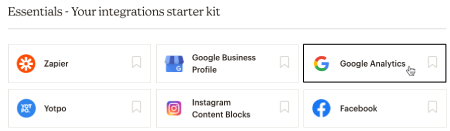

Vous serez redirigé vers votre compte Mailchimp et vous verrez s'afficher un message de confirmation. Vous êtes maintenant prêt à ajouter le suivi Google Analytics à votre e-mail marketing standard.
Pour ajouter le suivi Google Analytics à un e-mail marketing standard dans Mailchimp, procédez comme suit.
Lorsque vous cocherez la case pour activer le suivi, nous afficherons le titre de l'e-mail tel qu'il apparaîtra dans votre compte Google Analytics une fois l'e-mail envoyé. Le titre Google Analytics combine le titre de l'e-mail marketing Mailchimp avec la date afin de faciliter sa localisation dans votre tableau de bord Analytics.
Pour ajouter le suivi Google Analytics à tous vos e-mails de flux d'automatisation dans Mailchimp, procédez comme suit.

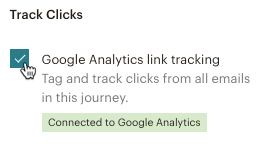
Pour modifier les paramètres UTM de Google Analytics pour un e-mail individuel dans le flux, procédez comme suit.
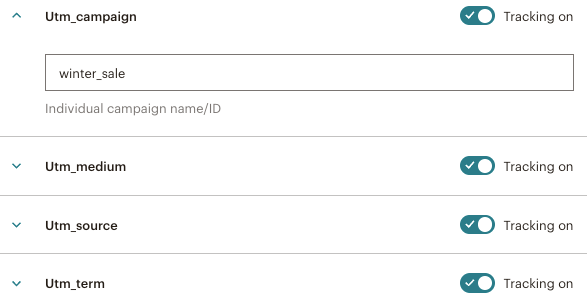
Pour revenir aux paramètres UTM par défaut, cliquez sur Reset Defaults (Réinitialiser les valeurs par défaut).
Remarque
Si vous utilisez des automatisations classiques, Google Analytics peut y être ajouté. La seule exception est l'e-mail de bienvenue unique. Ce type d'automatisation n'accepte pas le suivi Google Analytics.
Pour ajouter le suivi Google Analytics à votre test A/B dans Mailchimp, procédez comme suit.

Lorsque vous cocherez la case pour activer le suivi, nous afficherons le titre de la campagne tel qu'il apparaîtra dans votre compte Google Analytics une fois le test A/B envoyé. Le titre de la campagne Google Analytics combine le titre du test A/B Mailchimp avec la date et l'identifiant de la campagne.
Pour les tests A/B qui testent le contenu, chaque combinaison de test aura un identifiant Web différent. Avant d'envoyer votre test A/B, prenez note de ces identifiants uniques afin que vous sachiez quel titre de Google Analytics correspond à la combinaison de votre e-mail.
Pour trouver l'identifiant Web unique de chaque combinaison, procédez comme suit.
Avec la mise à jour de Google Analytics 4, les statistiques pour les e-mails marketing et les flux d'automatisation avec Google Analytics activés ne peuvent être consultées que dans votre compte Google Analytics.
Pour les définitions de la terminologie utilisée dans le rapport GA4, consultez la documentation d'assistance de Google.
Pour ajouter un suivi Google Analytics aux archives et pages de votre campagne par e-mail, procédez comme suit.

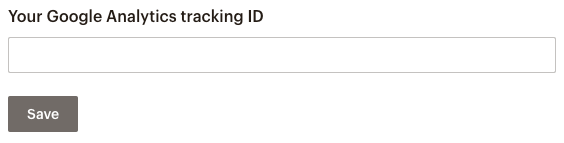
Et voilà ! Un résumé de ce trafic est disponible dans la section Sources de trafic de votre rapport Google Analytics.
Envisagez ces possibilités si vous constatez un comportement inattendu.
Assistance technique

Vous avez une question?
Les utilisateurs payants peuvent se connecter pour accéder à l'assistance par e-mail et chat.
Si vous avez activé le suivi Google Analytics pour vos e-mails, votre page de destination ou votre site Web Mailchimp, découvrez comment accéder aux résultats dans votre compte Google Analytics.
Activez les options de suivi supplémentaires pour les campagnes afin d'obtenir plus de données en plus du suivi intégré des ouvertures et des clics que Mailchimp recueille pour chaque campagne.