View or Export Your Contacts
Learn how to view or export an audience or segment of Mailchimp contacts.

Get the job done with a pro
From training to full-service marketing, our community of partners can help you make things happen.
Click tracking shows you how many recipients clicked links in your email. If you have click tracking enabled, your email report will show which recipients clicked your links and how many times each link was clicked. Like open tracking, it can help measure subscriber engagement.
In this article, you will learn how to control, review, and interpret click tracking.
When click tracking is enabled for an email, Mailchimp adds tracking information to each click-through URL. Each time a recipient clicks a link in the email, the tracking information redirects them through Mailchimp's servers and sends them to the intended web address. That redirect through our server is logged in your email report as a click.
We recommend that you exclude bot activity from your reports for more accurate open and click metrics. To learn more about bot activity and how to exclude it from your reports, check out About Bot Activity and Bot Filtering.
To track a click, the original URL has to be replaced with one that points to our servers and redirects to the destination URL. Because plain-text emails don't use hyperlinks to hide Mailchimp's tracking information, recipients who view your plain-text emails will see the full tracking URLs.
Before the plain-text version of your email is sent, links will look something like this example.

When your email arrives in recipients' inboxes, the plain-text click tracking will look something like this example.

To turn click tracking on or off in a regular email, follow these steps.

Note
Be aware that when you disable click tracking, you are disabling your ability to track and report on clicks. This does not affect Mailchimp's use of this data for abuse mitigation purposes. For example, Mailchimp will continue to redirect URLs for users with free account plans to protect against malicious links.
When a paid user turns off click tracking, Mailchimp will continue to redirect their URLs until certain account activity thresholds are met. This gives us time to monitor account activity for potential abuse and ensure high deliverability rates.
Any third party tracking options that you have enabled will need to be disabled individually within the Settings & Tracking section in the email builder.
Click tracking tells you how your recipients interact with your content and whether they want to visit the destination URLs in your email.
We recommend that you exclude bot activity from your reports for more accurate open and click metrics. To learn more about bot activity and how to exclude it from your reports, check out About Bot Activity and Bot Filtering.
Mailchimp reports provide a few different metrics for measuring click activity. You can access detailed click stats from the report Overview, the Click performance tab, and the Recipient activity page.
The report overview gives you a broad summary of how well an email performed.
To view the report overview for an email, follow these steps.
Here’s some of the click tracking information you’ll see in your overview.
The Click performance tab tells you how each URL performed in the email, and also includes a link to your Click Map.
To view individual link results on the Click performance tab, follow these steps.
Here, you'll see your tracked URLs and the number of total and unique clicks for each. Click the numbers next to each URL to view the recipients who clicked that link in your email. From there, you can click Export as CSV to download a list of recipients for each link result.
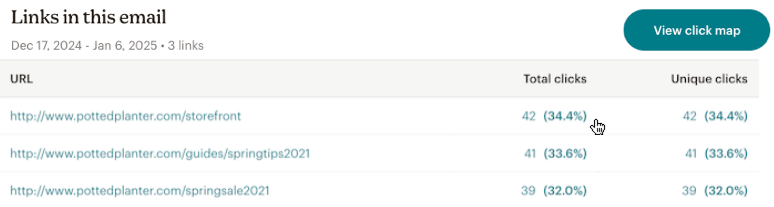
Click View click map to see a visual representation of how each link performed in your email. To learn more about this tool, check out About Click Maps.

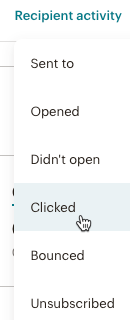
Your Clicked activity includes a list of all recipients who clicked any tracked link in the email.
To view Clicked activity in your report, follow these steps.
You can also get a general overview of both open and click statistics from the Campaigns page in your account. Hover over the open or click percentage for any sent email to see the number of opens or clicks.
Technical Support

Have a question?
Paid users can log in to access email and chat support.
Learn how to view or export an audience or segment of Mailchimp contacts.
Learn about the statistics in campaign reports in your Mailchimp account, including information on opens, clicks, e-commerce data, and more.
Learn how to share Mailchimp reports. Send important stats to your coworkers and clients.