Consigue a un experto que te haga el trabajo
Desde formación hasta servicio completo de marketing, nuestra comunidad de Partners puede ayudarte a conseguir lo que quieras.
Importar contactos a Mailchimp
Nuestra herramienta de importación te permite añadir o actualizar contactos de correo electrónico en Mailchimp. Importa desde una aplicación conectada, carga un archivo de valor separado por comas (CSV), copia y pega contactos de correo electrónico desde una hoja de cálculo como Microsoft Excel o Google Sheets, o introduce información directamente en la tabla de importación. Además, con esta función podrás actualizar automáticamente varios contactos de correo electrónico a la vez.
En este artículo, aprenderás a utilizar nuestra herramienta de importación para añadir y actualizar contactos de correo electrónico en Mailchimp.
Antes de empezar
A continuación, se detallan algunos puntos que debes conocer antes de empezar este proceso.
- Este artículo explica cómo importar contactos de correo electrónico a tu público de Mailchimp. Para aprender cómo importar contactos SMS a tu público de Mailchimp, consulta Importar contactos de marketing por SMS a Mailchimp.
- El plan Free (gratuito) incluye hasta 500 contactos de correo electrónico y 1.000 envíos por mes, con un límite de 500 envíos de correo electrónico diarios. Para obtener más información, consulta nuestra página de precios.
- Si, como consecuencia de la importación, el número total de tus contactos supera el límite correspondiente a la categoría de tu plan de marketing, se te podrían aplicar cargos adicionales.
- Algunos programas europeos de hojas de cálculo utilizan punto y coma para separar los campos de datos en archivos CSV o TXT. Si tu archivo de importación utiliza puntos y comas, sustitúyelos por comas y vuelve a intentar la importación. Para obtener más información, consulta Solución de problemas de importaciones de contactos.
- En Mailchimp tienes la posibilidad de clasificar tus contactos de correo electrónico por categorías en función de su estado de marketing por correo electrónico, como, por ejemplo, suscrito o dado de baja. Solo se puede importar una categoría a la vez.
Importar contactos de correo electrónico de otro servicio
Para ahorrar tiempo y dinero, Mailchimp facilita la conexión directa con seis de las integraciones más populares e importará los contactos de correo electrónico por ti. Estas son las aplicaciones admitidas actualmente:
- Zapier
- Salesforce
- WooCommerce
- QuickBooks Online
- Squarespace Commerce
- Shopify
Para conectar con alguna otra aplicación e importar contactos de correo electrónico a Mailchimp, sigue estos pasos.
- Haz clic en Audience (Público) y luego en Audience dashboard (Panel de control de público).
- Si tienes más de un público, haz clic en el menú desplegable Público y elige el que deseas utilizar.
- Haz clic en el menú desplegable Manage Audience (Gestionar público) y selecciona Import contacts (Importar contactos).
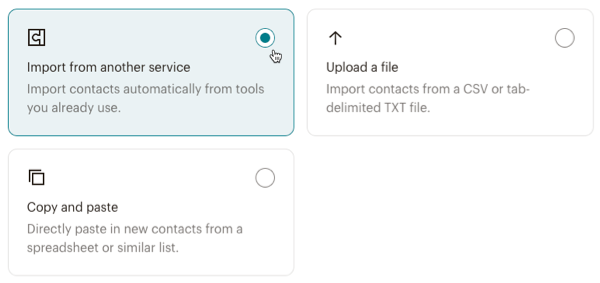
- Haz clic en Importar desde otro servicio.

- Haz clic en Continue (Continuar).
- Haz clic en Añadir en el mosaico de integración con el que deseas trabajar. Las integraciones que ya estaban conectadas mostrarán una marca de verificación.
- Después de conectar la aplicación, haz clic en Hecho.
¡Ya está! Ya has conectado tu aplicación y Mailchimp importará los contactos de correo electrónico.
Importar contactos de correo electrónico o SMS desde un archivo
Para ver este vídeo, tienes que aceptar las cookies de rendimiento y funcionalidad.
Para obtener más información, consulta nuestra política de cookies.
Lo sentimos. Debido a un problema técnico, el video no se puede cargar actualmente. Vuelve a intentarlo más tarde.
El proceso de importación de archivos consta de dos partes. Primero, prepara tu hoja de cálculo de contactos de correo electrónico fuera de Mailchimp y luego guárdala como un archivo CSV o TXT. A continuación, utiliza nuestra herramienta de importación para cargar el archivo y añadir tus contactos de correo electrónico a tu público de Mailchimp. Si importas contactos de correo electrónico suscritos, asegúrate de que tienes permiso para enviarles contenido de marketing por correo electrónico.
Preparar para importar
Para preparar tu archivo para la importación sigue estos pasos.
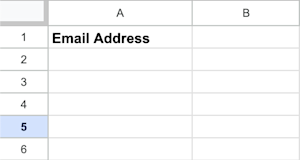
- Abre la hoja de cálculo en blanco con un programa como Microsoft Excel o Google Sheets.
- Crea y etiqueta una columna para la dirección de correo electrónico. Este campo es obligatorio para importar contactos de correo electrónico.
- Crea y etiqueta columnas adicionales para el nombre, apellidos, y cualquier otra información que desees importar a Mailchimp.

Para aprender a dar formato a números de teléfono, cumpleaños, direcciones de Mailchimp y otros tipos de datos, echa un vistazo a Pautas para aplicar formato a un archivo de importación. - Añade la información de tus contactos en los campos relevantes de la hoja de cálculo.

- Guarda el archivo en formato CSV o TXT. Normalmente, desde el menú Archivo de tu programa de hojas de cálculo, es posible acceder a estas opciones, etiquetadas como "Exportar como .CSV", "Exportar como .TXT", "Descargar como .CSV" o "Descargar como .TXT". Los programas de hojas de cálculo pueden variar.
¡Buen trabajo! Ya tienes preparado tu archivo de importación, así que tienes todo listo para importarlo a Mailchimp.
Nota
¿Necesitas ayuda para guardar el archivo de hoja de cálculo antes de importarlo? Consulta estas sugerencias sobre archivos CSV de Microsoft Excel y Google Sheets. O bien, descarga nuestro archivo CSV de importación de muestra y sustituye los correos electrónicos de muestra con tus propios datos.
Importar tu archivo a Mailchimp
Para importar tus contactos de correo electrónico a Mailchimp, sigue estos pasos.
- Haz clic en Audience (Público) y luego en Audience dashboard (Panel de control de público).
- Si tienes más de un público, haz clic en el menú desplegable Público y elige el que deseas utilizar.
- Haz clic en el menú desplegable Manage Audience (Gestionar público) y selecciona Import contacts (Importar contactos).
- Haz clic en Cargar un archivo.
- Haz clic en Continue (Continuar).
- Haz clic en Examinar para elegir el archivo de importación de tu ordenador o arrastra y suelta el archivo de importación en la sección Arrastrar y soltar un archivo .
- Haz clic en Continuar a la organización.
- Utiliza el menú desplegable Público para confirmar el público al que deseas importar.
- Si tu público está organizado en grupos, puedes importar tus contactos de correo electrónico directamente al grupo de tu elección. En la sección Añadir a grupos , marca la casilla junto a cada grupo al que desees añadir tus contactos de correo electrónico. Solo verás esta opción si tienes grupos en tu público.
- Si quieres actualizar los contactos de correo electrónico que ya están en tu público, marca la casilla junto a Actualizar los contactos existentes.
- Haz clic en Continuar a la etiqueta.
- Si deseas asignar etiquetas a todos los contactos de correo electrónico de la importación, haz clic en el menú desplegable y selecciona o crea etiquetas según sea necesario. También puedes elegir entre etiquetas populares.
- Cuando tengas todo listo, haz clic en Continuar para emparejar.
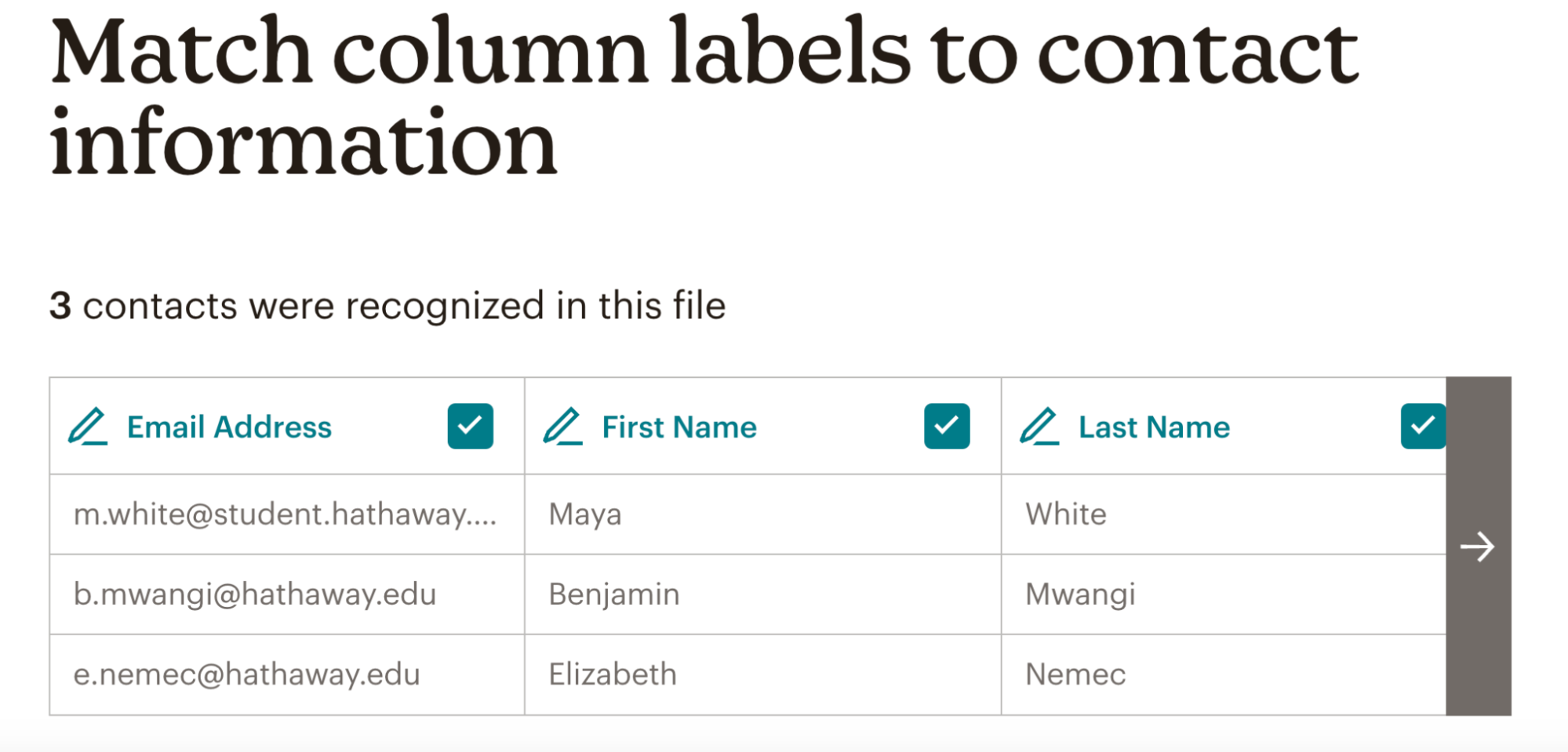
- Empareja las columnas del archivo importado con los campos de tu público de Mailchimp. Nosotros emparejaremos automáticamente algunas columnas. Por ejemplo, la columna que contiene direcciones de correo electrónico quedará emparejada con el campo Dirección de correo electrónico.
- Haz clic en el encabezado de la columna para elegir un tipo de campo diferente para esa columna o para crear un nuevo campo. Repite el procedimiento para todas las columnas sin emparejar que deseas importar. No se importarán las columnas sin emparejar.
- Haz clic en Continuar para suscribirse.
Utiliza los menús desplegables Seleccionar estado de marketing por correo electrónico y Seleccionar estado de marketing por SMS para elegir los estados de suscripción de marketing de los contactos de correo electrónico que estás a punto de importar. Si solo tienes el consentimiento de correo electrónico de tus contactos de correo electrónico, elige Suscrito en el menú desplegable Seleccionar estado de marketing por correo electrónico y, a continuación, elige No suscrito en el menú desplegable Seleccionar estado de marketing por SMS .
Los estados de suscripción disponibles para contactos de correo electrónico son:
- Suscrito
- Unsubscribed (Dado de baja)
- No suscrito
- Limpiado
Haz clic en Finalizar importación para revisar tus opciones de importación. Para volver a algún paso, haz clic en el encabezado correspondiente. Si quieres cancelar la importación, haz clic en Salir.
- Revisa el resumen de tu importación y haz clic en Complete Import (Completar importación).
¡Felicidades! Una vez terminada la importación, te enviaremos una notificación a la dirección de correo electrónico asociada a tu cuenta de Mailchimp.
Cómo copiar y pegar contactos de correo electrónico
Pega directamente nuevos contactos de correo electrónico desde una hoja de cálculo o una lista.
Para copiar y pegar tus contactos de correo electrónico, sigue estos pasos.
- Haz clic en Audience (Público) y luego en Audience dashboard (Panel de control de público).
- Si tienes más de un público, haz clic en el menú desplegable Público y elige el que deseas utilizar.
- Haz clic en el menú desplegable Gestionar público y selecciona Importar contactos.
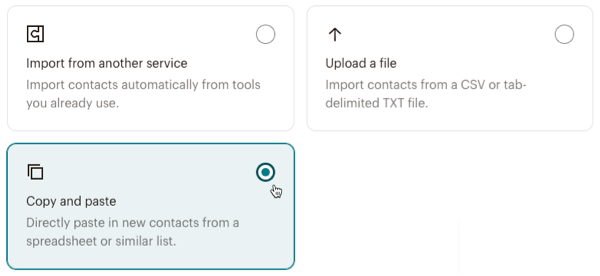
- Haz clic en Copiar y pegar.
- Haz clic en Continue (Continuar).
- Pega tu información de contacto en el campo.
- Haz clic en Continue To Organize (Continuar a la organización).
- Utiliza el menú desplegable Público para confirmar el público al que deseas importar.
- Si tu público está organizado en grupos, puedes importar tus contactos de correo electrónico directamente al grupo de tu elección. En la sección Añadir a grupos , marca la casilla junto a cada grupo al que desees añadir tus contactos de correo electrónico. Solo verás esta opción si tienes grupos en tu público.
- Si quieres actualizar los contactos de correo electrónico que ya están en tu público, marca la casilla junto a Actualizar los contactos existentes.
- Haz clic en Continuar a la etiqueta.
- Si deseas asignar etiquetas a todos los contactos de correo electrónico de la importación, haz clic en el menú desplegable y selecciona o crea etiquetas según sea necesario. También puedes elegir entre etiquetas populares.
- Cuando tengas todo listo, haz clic en Continuar para emparejar.
- Empareja las columnas del archivo importado con los campos de tu público de Mailchimp. Nosotros emparejaremos automáticamente algunas columnas. Por ejemplo, la columna que contiene direcciones de correo electrónico quedará emparejada con el campo Dirección de correo electrónico.
- Haz clic en el encabezado de la columna para elegir un tipo de campo diferente para esa columna o para crear un nuevo campo. Repite el procedimiento para todas las columnas sin emparejar que deseas importar. No se importarán las columnas sin emparejar.
- Haz clic en Continuar para suscribirse.
Utiliza los menús desplegables Seleccionar estado de marketing por correo electrónico y Seleccionar estado de marketing por SMS para elegir los estados de suscripción de marketing de los contactos de correo electrónico que estás a punto de importar. Si solo tienes el consentimiento de correo electrónico de tus contactos de correo electrónico, elige Suscrito en el menú desplegable Seleccionar estado de marketing por correo electrónico y, a continuación, elige No suscrito en el menú desplegable Seleccionar estado de marketing por SMS .
Los estados de suscripción disponibles para contactos de correo electrónico son:
- Suscrito
- Unsubscribed (Dado de baja)
- No suscrito
- Limpiado
Haz clic en Finalizar importación para revisar tus opciones de importación. Si necesitas volver al paso anterior, haz clic en el encabezado correspondiente. Si quieres cancelar la importación, haz clic en Salir.
- Revisa el resumen de tu importación y haz clic en Complete Import (Completar importación).
¡Felicidades! Una vez terminada la importación, te enviaremos una notificación a la dirección de correo electrónico asociada a tu cuenta de Mailchimp.
Nota
- Los contactos de correo electrónico suscritos que se importan a Mailchimp no pasan por el proceso de suscripción. Tendrás que verificar que tienes permiso para enviarles marketing.
- Cuando se importen contactos de correo electrónico a un público existente, no incluiremos ninguna dirección duplicada, devuelta o dada de baja que ya esté almacenada en el público.
- Debido a que todos los públicos de Mailchimp son independientes entre sí, no podemos detectar duplicados, rebotes o cancelaciones de suscripción en múltiples públicos. Si tienes contactos de correo electrónico duplicados en diferentes públicos, puede que te resulte útil combinar tus públicos dentro de un público principal que utilice grupos o etiquetas.
Actualizar contactos de correo electrónico actuales
Es posible que tengas que actualizar los datos de tus contactos de correo electrónico si llevan un tiempo en tu público. Con nuestra herramienta de importación podrás actualizar rápidamente varios contactos a la vez.
Esta opción sustituye la información que figura en el campo de público por los datos del archivo que estás importando. Aunque se trata del mismo proceso que se sigue para importar nuevos contactos de correo electrónico, es necesario tener en cuenta algunos aspectos más.
- Al preparar la hoja de cálculo, comprueba que los nombres de las columnas del archivo que estás importando coincidan con los campos del público de Mailchimp y que no haya ninguna columna en blanco. Los campos en blanco sobrescriben y borran los datos de los contactos de correo electrónico actuales.
- Con este método, solo es posible actualizar los contactos de correo electrónico suscritos o no suscritos.
- Los archivos importados no modificarán el estado del marketing de los contactos de correo electrónico que ya se encuentren en tu cuenta de Mailchimp.
Después de preparar el archivo de importación con la información de contacto actualizada, sigue los mismos pasos para importar contactos de correo electrónico desde un archivo. En el paso Organizar , marca la casilla junto a Actualizar cualquier contacto existente.
¡Felicidades! Al llevar a cabo la importación, nosotros nos encargamos de analizar los contactos de correo electrónico y actualizar su información.
Solución de problemas
¿Necesitas ayuda con las importaciones de contactos?
Solucionar problemas de importación de contactos
¿Deseas revertir una importación de contactos?
Deshacer una importación de contactos
¿No vas a necesitar más un público?
Eliminar un público
Siguientes pasos
Ahora que ya sabes cómo importar contactos, aquí tienes algunas medidas más que puedes adoptar para gestionar y ampliar tu público.
Cómo importar contactos de marketing por SMS a Mailchimp
Aprende a importar contactos de marketing por SMS a tu público de Mailchimp.Introducción a los públicos
Gestionar la información importante de tu público. Utiliza las potentes herramientas de marketing de Mailchimp para ayudarte a comprender cómo interactúan los contactos con tu tienda en línea y envía contenido de marketing dirigido.Consulta los resultados de la importación de contactos
Mira cuántos contactos se han añadido o actualizado y comprueba si había direcciones con errores de sintaxis.Acerca de las opciones del formulario de suscripción
Atraer a nuevos contactos suscritos para hacer crecer tu público. Utiliza formularios de suscripción para ampliar tu alcance de marketing y ayudarte a ampliar tu empresa.
Soporte técnico
¿Tienes alguna pregunta?
Los usuarios de pago pueden acceder al soporte por correo electrónico y chat.