Faites le boulot avec un pro
De la formation aux services marketing complets, notre communauté de partenaires peut vous aider à faire avancer les choses.
Importer des abonnés dans une liste
Notre outil d'importation vous permet d'ajouter ou de mettre à jour des contacts par e-mail dans Mailchimp. Importez à partir d'une application connectée, téléchargez un fichier de valeur séparé par des virgules (CSV), copiez et collez des contacts d'e-mail à partir d'une feuille de calcul comme Microsoft Excel ou Google Sheets, ou saisissez des informations directement dans le tableau d'importation. Vous pouvez également utiliser mettre à jour automatiquement plusieurs contacts par e-mail existants à la fois.
Cet article vous propose de découvrir comment utiliser notre outil d'importation afin d'ajouter ou de mettre à jour vos contacts par e-mail dans Mailchimp.
Avant de commencer
Voici ce qu’il faut savoir avant de commencer ce processus.
- Cet article explique comment importer des contacts par e-mail dans votre audience Mailchimp. Pour savoir comment importer des contacts SMS dans votre audience Mailchimp, consultez l’article Importer des contacts de marketing par SMS dans Mailchimp.
- Les plans gratuits comprennent jusqu’à 500 contacts et 1 000 envois d’e-mails par mois, avec une limite quotidienne de 500 envois. Pour en savoir plus, consultez notre page de tarification.
- Si, suite à votre importation, le nombre total de contacts dépasse la limite autorisée par votre plan marketing, des frais supplémentaires vous seront facturés.
- Certains tableurs européens utilisent des points-virgules pour séparer les champs de données dans les fichiers CSV ou TXT. Si votre fichier d'importation utilise des points-virgules, remplacez-les par des virgules et réessayez votre importation. Pour en savoir plus, consultez la section Dépannage des importations de contacts.
- Dans Mailchimp, vous pouvez classer vos contacts par e-mail en fonction de leur statut de marketing par e-mail, comme abonnés ou désabonnés. Vous ne pouvez importer qu’un seul statut à la fois.
Importer des contacts par e-mail depuis un autre service
Pour vous éviter de perdre du temps et vous simplifier la tâche, Mailchimp vous permet de connecter 6 de vos intégrations les plus fréquemment utilisées et se chargera d'importer les contacts par e-mail pour vous. Voici la liste des applications actuellement prises en charge :
- Zapier
- Salesforce
- WooCommerce
- QuickBooks Online
- Squarespace Commerce
- Shopify
Pour connecter une autre application ou importer des contacts par e-mail dans Mailchimp, procédez comme suit.
- Cliquez sur Audience, puis cliquez sur Audience dashboard (Tableau de bord d’audience).
- Si vous avez plus d'une audience, cliquez sur la liste déroulante Audience et choisissez celle avec laquelle vous souhaitez travailler.
- Cliquez sur le menu déroulant Manage Audience (Gérer l'audience) et sélectionnez Manage contacts (Gérer les contacts).
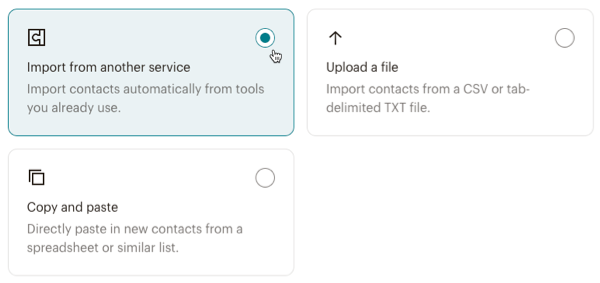
- Cliquez sur Importer depuis un autre service.

- Cliquez sur Continue (Continuer).
- Cliquez sur Ajouter sur la case de l'intégration avec laquelle vous souhaitez travailler. Les intégrations précédemment connectées présenteront une coche.
- Après avoir connecté l'application, cliquez sur Terminé.
Voilà ! Vous avez désormais connecté votre application et Mailchimp importera vos contacts par e-mail.
Importer des contacts par e-mail ou SMS à partir d'un fichier
Afin de visionner cette vidéo, vous devez accepter les cookies de performance et de fonctionnalité.
Pour obtenir plus d'informations, consultez notre politique relative aux cookies.
Nous sommes désolés. En raison d'un problème technique, la vidéo ne peut pas être chargée pour le moment. Veuillez réessayer plus tard.
Le processus d'importation de fichiers se fait en deux temps. D'abord, préparez votre fichier tableur de contacts par e-mail en dehors de Mailchimp et enregistrez-le en tant que fichier CSV ou TXT. Ensuite, utilisez notre outil d'importation pour télécharger votre fichier et ajoutez vos contacts par e-mail à votre Audience Mailchimp. Si vous importez des contacts abonnés par e-mail, assurez-vous d'avoir l'autorisation de leur envoyer du contenu marketing par ce biais.
Préparer l'importation
Pour préparer votre fichier pour l'importation, procédez comme suit.
- Dans un tableur comme Microsoft Excel ou Google Sheets, ouvrez votre feuille de calcul vierge.
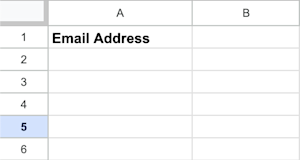
- Créez et nommez une colonne S Email Address (Adresse électronique). Ce champ est obligatoire pour importer des contacts par e-mail.
- Créez et nommez des colonnes supplémentaires pour Prénom, Nom de famille et toute autre information que vous souhaitez importer dans Mailchimp.

Pour savoir comment formater les numéros de téléphone, les dates d'anniversaire, les adresses de messagerie et autres types de données, consultez les Instructions pour la mise en forme de votre fichier d'importation. - Ajoutez les coordonnées dans les champs du tableur prévus à cet effet.

- Enregistrez le fichier au format CSV ou TXT. Ces options sont généralement accessibles à partir du menu Fichier de votre tableur, sous le nom "Exporter au format .CSV", "Exporter au format .TXT", "Télécharger au format .CSV" ou "Télécharger au format .TXT". Les tableurs peuvent varier.
Bien joué ! Maintenant que vous avez préparé votre fichier d'importation, vous êtes prêt à l'importer.
Remarque
Vous avez besoin d'aide pour enregistrer votre fichier de feuille de calcul avant l'importation ? Consultez les conseils concernant les fichiers CSV fournis par Microsoft Excel et Google Sheets. Ou téléchargez notre exemple de fichier CSV d'importation et remplacez les exemples d'e-mails par vos propres données.
Importer votre fichier vers Mailchimp
Pour importer vos contacts par e-mail vers Mailchimp, procédez comme suit.
- Cliquez sur Audience, puis cliquez sur Audience dashboard (Tableau de bord d’audience).
- Si vous avez plus d'une audience, cliquez sur la liste déroulante Audience et choisissez celle avec laquelle vous souhaitez travailler.
- Cliquez sur le menu déroulant Manage Audience (Gérer l'audience) et sélectionnez Manage contacts (Gérer les contacts).
- Cliquez sur Télécharger un fichier.
- Cliquez sur Continue (Continuer).
- Cliquez sur Parcourir pour choisir le fichier d'importation depuis votre ordinateur, ou faites glisser et déposez votre fichier d'importation dans la section Glisser et déposer un fichier .
- Cliquez sur Passer à l'organisation.
- Utilisez le menu déroulant Audience pour confirmer l'audience que vous souhaitez importer.
- Si votre audience contient des groupes, vous pouvez importer vos contacts par e-mail directement dans le groupe de votre choix. Dans la section Ajouter aux groupes , cochez la case en regard de chaque groupe auquel vous souhaitez ajouter vos contacts par e-mail. Vous verrez cette option s'afficher uniquement si votre audience comporte des groupes.
- Si vous souhaitez mettre à jour les contacts par e-mail déjà présents dans votre audience, cochez la case correspondant à Mettre à jour les contacts existants.
- Cliquez sur Passer à la balise.
- Si vous souhaitez attribuer des balises à tous les contacts par e-mail de votre fichier d'importation, cliquez sur le menu déroulant, puis sélectionnez ou créez des balises selon vos besoins. Vous pouvez également choisir parmi les balises les plus populaires.
- Quand vous le souhaiterez, cliquez sur Passer à la correspondance.
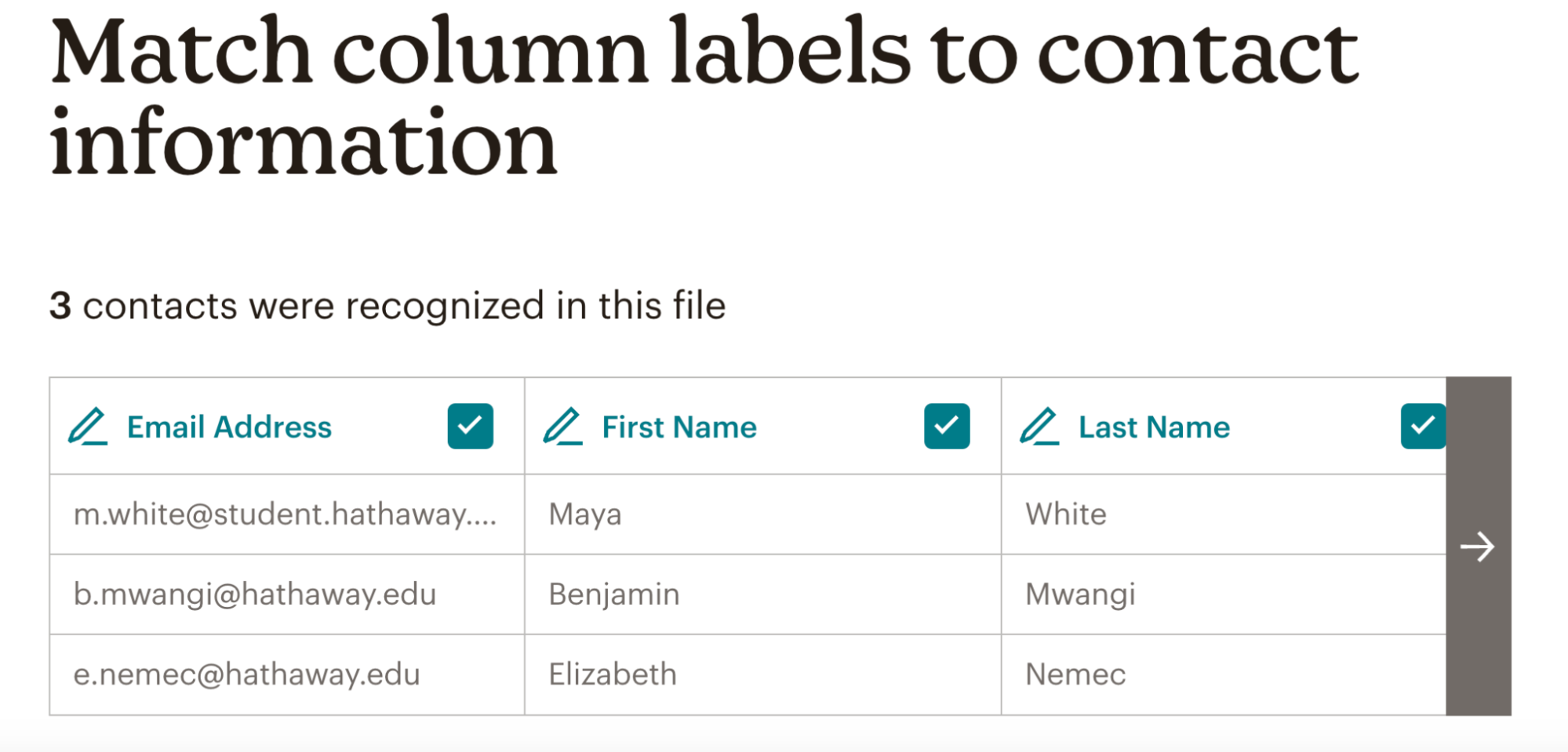
- Faites correspondre les colonnes de votre fichier d'importation aux champs de votre audience Mailchimp. Nous ferons correspondre automatiquement certaines colonnes pour vous. Par exemple, la colonne qui contient des adresses e-mails correspondra au champ Adresse e-mail.
- Cliquez sur l'en-tête de colonne pour choisir un autre type de champ pour la colonne ou pour créer un nouveau champ. Répétez l'opération pour toutes les colonnes sans correspondance que vous souhaitez importer. Les colonnes sans correspondance ne seront pas importées.
- Cliquez sur Continuer pour vous abonner.
Utilisez les listes déroulantes Sélectionner le statut de marketing par e-mail et Sélectionner le statut de marketing par SMS pour choisir les statuts d'abonnement marketing des contacts par e-mail que vous êtes sur le point d'importer. Si vous disposez uniquement du consentement par e-mail de vos contacts par e-mail, choisissez A souscrit dans le menu déroulant Sélectionner le statut de marketing par e-mail , puis choisissez Non-abonné dans le menu déroulant Sélectionner le statut de marketing par SMS .
Les statuts d'abonnement disponibles pour les contacts par e-mail sont les suivants :
- Subscribed (Abonné)
- Unsubscribed (Désabonné)
- Non-subscribed (Non abonné)
- Cleaned (Nettoyé)
Cliquez sur Finaliser l'importation pour vérifier vos paramètres d'importation. Pour revenir à l'étape, cliquez sur l'en-tête correspondant. Si vous souhaitez annuler votre importation, cliquez sur Quitter.
- Vérifiez votre résumé d’importation, puis cliquez sur Complete Import (Terminer l’importation).
Voilà ! Une fois l'importation terminée, nous enverrons une notification à l'adresse électronique associée à votre compte Mailchimp.
Copier et coller les contacts par e-mail
Collez directement de nouveaux contacts par e-mail à partir d'une feuille de calcul ou d'une liste.
Pour copier et coller vos contacts par e-mail, procédez comme suit.
- Cliquez sur Audience, puis cliquez sur Audience dashboard (Tableau de bord d’audience).
- Si vous avez plus d'une audience, cliquez sur la liste déroulante Audience et choisissez celle avec laquelle vous souhaitez travailler.
- Cliquez sur le menu déroulant Gérer l'audience , puis sélectionnez Importer les contacts.
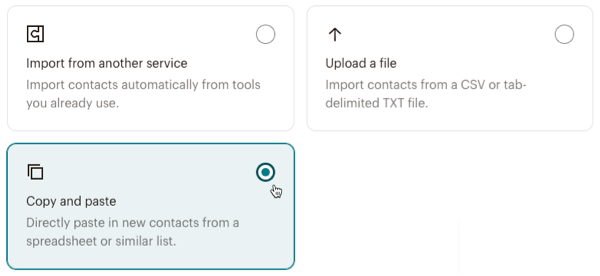
- Cliquez sur Copier et coller .
- Cliquez sur Continue (Continuer).
- Collez vos coordonnées dans le champ.
- Cliquez sur Continue To Organize (Passer à l'organisation).
- Utilisez le menu déroulant Audience pour confirmer l'audience que vous souhaitez importer.
- Si votre audience contient des groupes, vous pouvez importer vos contacts par e-mail directement dans le groupe de votre choix. Dans la section Ajouter aux groupes , cochez la case en regard de chaque groupe auquel vous souhaitez ajouter vos contacts par e-mail. Vous verrez cette option s'afficher uniquement si votre audience comporte des groupes.
- Si vous souhaitez mettre à jour les contacts par e-mail déjà présents dans votre audience, cochez la case correspondant à Mettre à jour les contacts existants.
- Cliquez sur Passer à la balise.
- Si vous souhaitez attribuer des balises à tous les contacts par e-mail de votre fichier d'importation, cliquez sur le menu déroulant, puis sélectionnez ou créez des balises selon vos besoins. Vous pouvez également choisir parmi les balises les plus populaires.
- Quand vous le souhaiterez, cliquez sur Passer à la correspondance.
- Faites correspondre les colonnes de votre fichier d'importation aux champs de votre audience Mailchimp. Nous ferons correspondre automatiquement certaines colonnes pour vous. Par exemple, la colonne qui contient des adresses e-mails correspondra au champ Adresse e-mail.
- Cliquez sur l'en-tête de colonne pour choisir un autre type de champ pour la colonne ou pour créer un nouveau champ. Répétez l'opération pour toutes les colonnes sans correspondance que vous souhaitez importer. Les colonnes sans correspondance ne seront pas importées.
- Cliquez sur Continuer pour vous abonner.
Utilisez les listes déroulantes Sélectionner le statut de marketing par e-mail et Sélectionner le statut de marketing par SMS pour choisir les statuts d'abonnement marketing des contacts par e-mail que vous êtes sur le point d'importer. Si vous disposez uniquement du consentement par e-mail de vos contacts par e-mail, choisissez A souscrit dans le menu déroulant Sélectionner le statut de marketing par e-mail , puis choisissez Non-abonné dans le menu déroulant Sélectionner le statut de marketing par SMS .
Les statuts d'abonnement disponibles pour les contacts par e-mail sont les suivants :
- Subscribed (Abonné)
- Unsubscribed (Désabonné)
- Non-subscribed (Non abonné)
- Cleaned (Nettoyé)
Cliquez sur Finaliser l'importation pour vérifier vos paramètres d'importation. Si vous devez revenir à une étape, cliquez sur l'en-tête correspondant. Si vous souhaitez annuler votre importation, cliquez sur Quitter.
- Vérifiez votre résumé d’importation, puis cliquez sur Complete Import (Terminer l’importation).
Voilà ! Une fois l'importation terminée, nous enverrons une notification à l'adresse électronique associée à votre compte Mailchimp.
Remarque
- Les contacts abonnés par e-mail importés dans Mailchimp ne passent pas par le processus d'inscription. Assurez-vous d'avoir l'autorisation de les démarcher.
- Lorsque vous importerez des contacts par e-mail vers une audience existante, nous n'inclurons pas les adresses en double, les rebonds ou les adresses désabonnées déjà stockées dans l'audience.
- Étant donné que toutes les audiences Mailchimp sont indépendantes les unes des autres, nous ne pouvons pas détecter les doublons, les rebonds ou les désabonnements à travers les différentes audiences. Si vous disposez de contacts par e-mail en double dans vos différentes audiences, il serait préférable de combiner vos audiences en une seule audience principale, qui utiliserait des groupes ou des balises.
Mettre à jour des contacts par e-mail existants
Il vous faudra peut-être mettre à jour les données de vos contacts par e-mail si ces derniers figurent dans votre audience depuis un moment. Utilisez notre outil d'importation pour mettre à jour rapidement plusieurs contacts à la fois.
Cette option remplace les informations déjà existantes dans le champ d'audience par les nouvelles informations issues de votre fichier d'importation. Vous suivrez la même procédure pour importer de nouveaux contacts par e-mail, mais il existe quelques aspects supplémentaires à prendre en compte.
- Lorsque vous préparez votre feuille de calcul, vérifiez que le nom des colonnes de votre fichier d'importation correspond au nom des champs de votre audience Mailchimp et qu'aucune colonne n'est vide. Les champs vides remplacent et effacent les données de contact par e-mail déjà existantes.
- Cette méthode vous permet de mettre à jour uniquement les contacts par e-mail abonnés ou non-abonnés.
- Les importations n'actualisent pas le statut de marketing des contacts par e-mail déjà présents dans votre compte Mailchimp.
Une fois que votre fichier d'importation est préparé avec les coordonnées mises à jour, suivez les mêmes étapes pour importer des contacts par e-mail à partir d'un fichier. À l'étape Organiser , cochez la case en regard de Mettre à jour les contacts existants.
Voilà ! Lorsque vous effectuerez une importation, nous nous occuperons du reste en scannant vos contacts par e-mail et en mettant à jour leurs informations.
Résolution des problèmes
Besoin d'aide pour importer vos contacts ?
Résoudre les problèmes liés aux importations de contacts
Vous souhaitez annuler une importation de contacts ?
Annuler une importation de contacts
Vous n'avez plus besoin d'une audience ?
Supprimer une audience
Étapes suivantes
Maintenant que vous savez comment importer des contacts, voici d’autres méthodes pour gérer et développer votre audience.
Importer des contacts pour votre marketing par SMS dans Mailchimp
Découvrez comment importer des contacts dans le cadre de votre marketing par SMS vers votre audience Mailchimp.Démarrer avec votre audience
Gérez les informations importantes concernant votre audience. Grâce aux puissants outils marketing proposés par Mailchimp, vous pourrez découvrir comment les contacts interagissent avec votre boutique en ligne et envoyer du contenu marketing ciblé.Afficher les résultats de l’importation de vos contacts
Vérifiez combien de contacts ont été ajoutés ou mis à jour, et si des adresses contenaient des erreurs de syntaxe.À propos des options du formulaire d'inscription
Développez votre audience en attirant de nouveaux contacts abonnés. Utilisez les formulaires d’inscription pour étendre la portée de votre marketing et développer votre entreprise.
Assistance technique
Vous avez une question?
Les utilisateurs payants peuvent se connecter pour accéder à l'assistance par e-mail et chat.